

Nous vous proposons deux types de fichiers :
- un fichier html que la synthèse vocale lira si ORCA est activé c’est-à-dire si vous avez fait : CTRL + MAJ + O
- et un fichier sonore mp3. Pendant l’écoute de celui-ci, il est possible que vous entendiez deux voix. Vous pouvez couper la voix de la synthèse vocale en frappant la touche CTRL.
- quand vous avez lu ou écouté ces fichiers, vous pouvez revenir en arrière en faisant : ALT + Flèche Gauche.
Lancer Firefox
Fermer Firefox
Raccourcis pour Firefox
Trouver les liens d’une page
Mode lecture
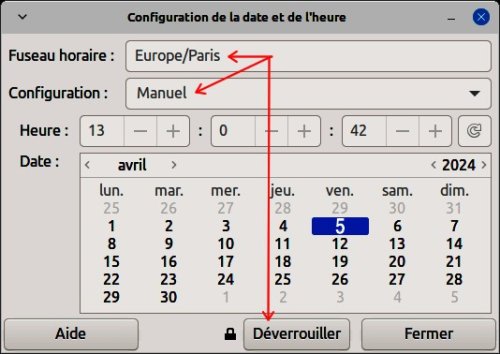
Textiser
Firefox au démarrage
Midori et Chromium
Trouver l’URL d’une page
Raccourcir une URL
Lancer Firefox
Il y a deux méthodes pour lancer Firefox, méthode classique, méthode avec le menu simple.
Méthode classique, avec le menu Whisker
- Lancez le menu Whisker en faisant : MAJ + WIN + F1 .
- Tapez le mot : Firefox
- Validez avec ENTREE, vous entendez : Mozilla Firefox, zone de saisie, mode focus.
et une longue description du genre : la page possède 9 en-têtes, 2 points de repères, 3 formulaires, 12 liens non visités, etc. Vous pouvez couper ce descriptif avec la touche CTRL du clavier. - vous vous trouvez alors directement dans la barre de recherche.
Méthode avec le menu simple
Si vous avez adopté le menu simple personnalisé et que vous l’avez paramétré, il suffit de faire :
- ALT + AltGr pour lancer le menu simple.
- puis de descendre sur la ligne : Aller sur internet
- Validez avec Entrée ,
alors vous arrivez directement dans la barre de recherche.
Fermer Firefox
Fermer Firefox en faisant : ALT+F4.
ou bien fermer toutes les fenêtres en faisant : CTRL + MAJ + X.
Si vous voulez seulement fermer le dernier onglet, faites : CTRL + W.
Raccourcis pour Firefox
Lancer le fichier html : Liste des raccourcis pour Firefox
Suite : atteindre un site internet
Faire une recherche sur internet
Des raccourcis pratiques
CTRL + T : ouvrir un nouvel onglet.
CTRL + TAB : sauter d’un onglet à un autre.
CTRL + W : fermer le dernier onglet. On peut le faire à répétition.
CTRL + MAJ + W : fermer tous les onglets et quitter Firefox.
CTRL + Q : fermer tous les onglets et quitter Firefox.
CTRL + K : aller à la zone de recherche.
CTRL + F : rechercher dans la page.
ALT + 1 : atteindre l’onglet 1
ALT + 2 : atteindre l’onglet 2 , etc jusqu’à 8
ALT + Flèche-Gauche : reculer d’une page (c’est la même chose que cliquer en haut à gauche de l’écran sur la flèche : retour)
ALT + D : atteindre la barre d’adresse
F6 : atteindre la barre d’adresse.
ALT + F4 : fermer Firefox.
CTRL + MAJ + W ou CTRL + Q : fermer tous les onglets et quitter Firefox.
Trouver les liens de toute une page
Dans une page internet il peut y avoir beaucoup de liens. Comment faire pour les trouver rapidement ? Il suffit de faire : MAJ + ALT + K si le lecteur d’écran est activé.
Voici un exemple :
Dans la page actuelle vous souhaitez aller à la rubrique : framalibre.
Faites alors : MAJ + ALT + K.
Une fenêtre s’ouvre, dans laquelle vous pouvez vous déplacer avec la touche de TABulation, jusqu’à entendre ce que vous cherchez.
ou bien : Faites : MAJ + ALT + K et saisissez le mot : contact.
Vous arrivez alors sur la ligne qui vous intéresse. Mais attention, les résultats dépendent de ce que vous tapez.
Quand vous avez trouvé ce que vous cherchez, validez avec ENTREE. deux fois. Cela vous amène à la bonne page, dans laquelle il peut y avoir encore beaucoup de liens qu’il serait fastidieux d’explorer par TABulation. Refaites donc : MAJ + ALT + K. Pour revenir en arrière, faire : Alt + Flèche-gauche.
Concrètement :
1 – Ouvrir Firefox et aller sur une page, par exemple celle de framasoft.
2 – TABuler une fois et faire : MAJ + ALT + K .
alors une fenêtre s’ouvre listant tous les liens de la page.

3 – Naviguer dans cette liste avec Flèche-Bas ou Flèche-Haut. Orca lit toutes les lignes.
4 – Quand on a trouvé la ligne qui nous intéresse, faire Entrée pour la sélectionner
et encore Entrée pour l’ouvrir.
5 – On peut simplifier la présentation en faisant : CTRL +ALT + R .
6 – On peut alors lire le texte ou le faire lire par ORCA.
On peut aussi refaire : MAJ + ALT + K pour trouver les liens inclus dans le texte.
Firefox, mode lecture
Le mode lecture est une fonctionnalité de Firefox qui élimine l’encombrement visuel de la page web : boutons, publicités, images de fond, etc. Il ne fonctionne pas sur toutes les pages. Pour le lancer on peut cliquer sur le petit livre qui se trouve en haut, au bout de la barre d’adresse.
Plus rapide : pour lancer le mode lecture, s’il fonctionne, faire : CTRL + ALT + R.
ou bien faire : ALT + F pour aller au menu fichier, puis frapper deux fois la flèche-droite pour aller au menu Affichage et enfin frapper la Touche R pour atteindre le mode lecture. La lettre r a été choisie car elle est l’initiale de read qui veut dire Lire en anglais.
Pour entendre le texte, vérifier que ORCA est actif, désactiver le pavé numérique et frapper la touche PLUS du pavé numérique désactivé.
Pour quitter le mode lecture, faire : ALT + Flèche Gauche.
Il y a possibilité d’utiliser le mode lecture au maximum
Il faut pour cela créer un marque-pages spécial nommé ml. et ensuite :
1 - saisir l’url du site souhaité, par exemple : https://etc
2 - faire ALT + D pour venir sur la barre d’adresse, puis CTRL + Origine pour venir au début de l’url ci-dessus.
3 - taper ml, puis laisser une espace.
4 - valider avec Entrée. Alors le site est en mode lecture.
Textiser une page
Sur le site internet de Aciah-Linux, il y a un lien intitulé : ’texte seul’. Il donne à peu près le même résultat que le mode lecture de Firefox. On appelle cela : textiser ! On peut textiser la plupart des pages web. Voici la méthode
Firefox au démarrage
Certaines personnes, se servant peu de leur ordinateur, souhaitent que Firefox se lance au démarrage. Comment faire ?
1) vérifier que l’ordinateur se lance automatiquement.
2) aller dans le menu Wisker en faisant : MAJ + WIN + F1.
3) écrire le mot : session et valider avec Entrée. On entend : session et démarrage.
4) TABuler jusqu’à entendre : démarrage automatique d’applications onglet de page. Valider avec Entrée.
5) TABuler jusqu’à entendre : ajouter une application.
On se trouve ainsi dans une fenêtre à trois lignes.
– Sur la première zone de saisie, nom, écrire : Firefox ou autre chose.
– Sur la deuxième zone de saisie, description, mettre ce qu’on veut.
– Sur la troisième zone de saisie, commande, écrire la commande : firefox startpage.com/fra/
6) TABuler jusqu’au bouton : valider
7) fermer avec ALT + F4.
Au prochain démarrage, l’ordinateur s’ouvrira directement sur le moteur de recherche startpage.
Midori et Chromium
Aciah-Linux offre un autre navigateur : Chromium. Pour l’utiliser, faites ceci :
- CTRL + WIN + F1 pour afficher le menu principal.
- Flèche-bas jusqu’à entendre : internet-menu.
- Flèche-droite une fois et Flèche-bas jusqu’à entendre : Navigateur Web Chromium.
- Valider avec Entrée.
Il est aussi possible, à partir de synaptic, d’installer le navigateur Midori.
Le mode lecture fonctionne aussi avec Midori : faire : CTRL + ALT + R. Pour entendre le texte, vérifier que ORCA est actif, déverrouiller le pavé numérique et frapper la touche PLUS du pavé numérique désactivé.
Trouver l’URL d’une page
Récupérer l’adresse U R L d’une page
Une URL (en Anglais Uniform Resource Locator) est l’adresse d’un site web et plus précisément d’une page d’un site internet.
L’URL est indispensable pour localiser cette page dans l’océan des milliards de pages internet existantes
il est utile voire nécessaire de trouver l’adresse U R L de la page qu’on veut imprimer ou copier ou conserver, ou envoyer à quelqu’un.
- faire CTRL + L cela sélectionne l’URL de la page sur laquelle on se trouve.
- faire ensuite CTRL + C. pour mettre cet URL en mémoire.
Concrètement :
– enfoncer la touche CTRL et ne pas relever le doigt.
– frapper ensuite une fois la touche L et relever le doigt puis frapper la la touche C
– relever tous les doigts.
Alors l’U R L est en mémoire.
Raccourcir une URL
Raccourcir une URL cela peut être indispensable quand cette adresse est à rallonge et impossible à mémoriser. Une URL raccourcie est plus facile à échanger ! Voici un bon moyen :
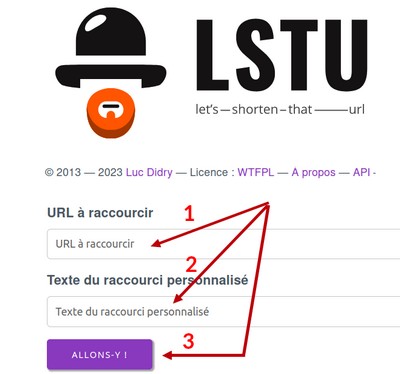
-* lancer internet et faire : CTRL + T
- écrire : lstu.fr et valider.
- une fenêtre s’ouvre, écrire alors :
1 - l’URL à raccourcir
2 - l’url que l’on souhaite, par exemple : mon-lien
3 - cliquer sur "Allons-y"
On obtient alors une URL de la forme : https://lstu.fr/mon-lien qui est plus facile à mémoriser.
Remarque : LSTU est bien fait, on peut atteindre les zones de saisie par tabulation.













