
Accueil>Tutoriels>Bureautique > ArtCraft, plein d’outils en accès libre
Article vu : 103 fois ... et lire en bas de cette page !ArtCraft, plein d’outils en accès libre
Installer le lanceur
Installer un outil
Découvrir PDFCraft
L’équipe d’ArtCraft a mis en ligne sur GitHub, 12 logiciels GRATUITS qui ont pour mission de remplacer des outils payants que nous utilisons peut-être.
Ces nouveaux logiciels s’appellent PhotoCraft, PdfCraft, WordCraft, GridCraft . sont des réécritures "propres" pour macOS, Windows et Linux de Photoshop, Adobe, Word, Excel et autres. Nous avons essayé avec succès. Voici des indications.
Pour Linux, ce lanceur est ici : https://craftsuite.net/launcher
On obtient : artcraft-launcher-0.6.1-linux-x86_64.AppImage souvent dans le dossier Téléchargements.
Il faut faire un clic-droit sur le fichier artcraft-launcher-0.6.1-linux-x86_64.AppImage, choisir "propriétés" puis "permissions" et puis : "autoriser l’exécution du fichier comme un programme"
alors on trouve ArtCraft dans le menu Whisker.
On lance ensuite le menu Whisker, par exemple avec Win + L, et les 12 outils s’affichent.
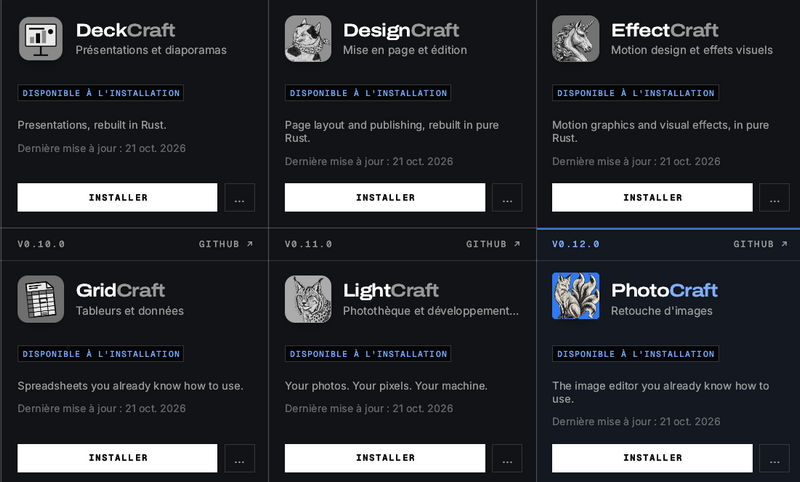
On choisit un de ces outils, on clique sur : "Installer" et tout s’installe sans difficulté.
(emprunté à l’article de ZDNet) :
Avec PDFCraft, j’ai pu lire, créer, modifier, organiser, fusionner, diviser, sécuriser, effectuer des recherches, ajouter des champs de texte (et d’autres éléments de formulaire), ajouter des commentaires, masquer des informations et ajouter divers types de tampons aux fichiers PDF avec facilité et rapidité.
Il est également d’une rapidité fulgurante, fidèle à la typographie réelle, et permet une édition non destructive, ce qui vous garantit que le document d’origine restera intact.
PDFCraft regorge de fonctionnalités exceptionnelles
PDFCraft regorge de fonctionnalités exceptionnelles, qui rendent toutes le processus d’édition de PDF exponentiellement plus simple et plus puissant que les autres outils disponibles sous Linux. J’apprécie particulièrement la fonctionnalité « Organiser les pages », qui permet de modifier l’ordre des pages dans le PDF (par glisser-déposer), d’ajouter de nouvelles pages, d’en supprimer et même de les faire pivoter. À elle seule, cette fonctionnalité vaut le prix d’entrée (qui est gratuit).
Vous pouvez même ajouter une numérotation Bates aux pages, ce qui attribue un identifiant unique à chaque page d’un ensemble de documents juridiques, facilitant ainsi leur indexation et leur recherche. Vous pouvez également ouvrir une page spécifique à partir de l’outil « Organiser les pages », ce qui vous permet d’accéder rapidement à la page sur laquelle vous souhaitez travailler.
Avec PDFCraft, j’ai pu facilement modifier du texte dans un document, masquer des lignes de texte spécifiques (ou des blocs entiers), expurger un document, signer des documents (très pratique pour un indépendant), créer un formulaire, utiliser un certificat, et bien plus encore. S’il y avait quelque chose que je devais faire avec ou sur un PDF, PDFCraft me permettait de le faire.
Attention, certains logiciels et certains raccourcis-clavier sont spécifiques : ils ne fonctionnent qu'avec Aciah-Linux. ils sont destinés à simplifier le fonctionnement global mais n'empêchent pas le fonctionnement classique.
- - Obtenir ACIAH-Linux et consulter le mode d'emploi.
- - Consignes, informations importantes.
- - Outils d'accessibilité.
- - Tutoriels-minute.
- - Index alphabétique, un vrai livre de "cuisine informatique".
- Si quelque chose ne fonctionne pas, écrivez-nous - Contact

Dans l’association ACIAH les activités sont réalisées par nos salariés et nos bénévoles, avec le soutien de nos adhérents et des fonds publics.
Vous consultez régulièrement le site ACIAH et vous appréciez :
- - ses fiches
- - la richesse de son contenu
- - ses ateliers collectifs,
- - ses accompagnements individualisés,
- - ses simplifications du numérique,…
Nous sommes ravis de pouvoir vous apporter ce bien-être numérique et de vous informer au quotidien.
Pour que l’association puisse continuer à vous offrir des ressources de qualité, à organiser des événements et à mener ses actions, votre soutien financier est indispensable. Sans votre soutien nos actions risquent de ne plus pouvoir continuer. Chaque don, même modeste, contribue à assurer la pérennité de nos missions.
Je soutiens ACIAH grâce à HelloAsso.
Si vous en avez les moyens, choisissez un soutien mensuel. Merci.
