Accessibilité, Communication, Information
Accompagnement du Handicap
Faire une lettre circulaire à partir de libre-Office
C'est finalement assez facile.
1 - Faire un fichier Calc
en faisant un copier-coller de la base Airtable,
Ne pas oublier de mettre : ID, Nom, Prénom, adresse, CodePostal, Ville, Montant, MONTANT et Date sur la première ligne,
Ne pas laisser des cellules vides. Donner un nom, par exemple : mes_zadress.ods
et le mettre dans /home/user
2 - Lancer libre-Office Writer
et faire : Affichage/Barres d'outils/Publipostage

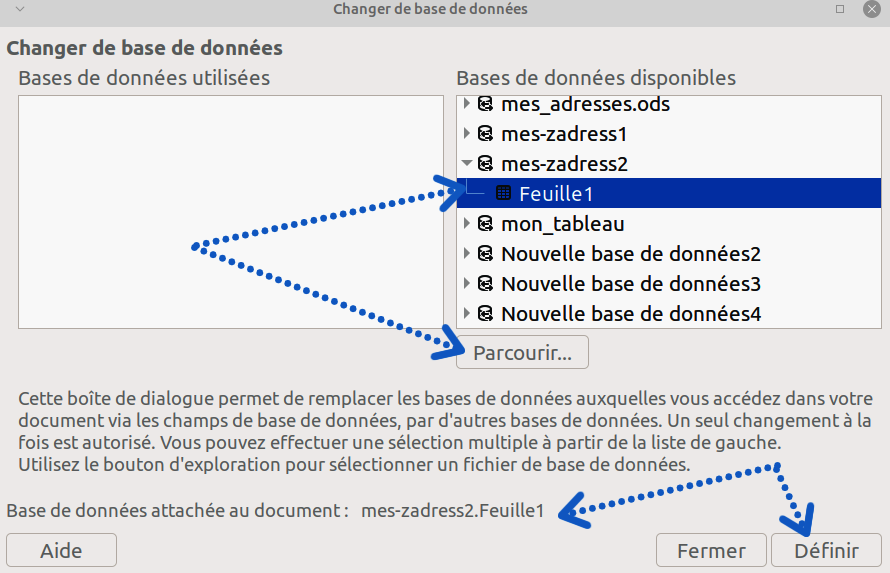
Faire : Edition/Changer de base de données, puis Parcourir et aller chercher : mes_zadress.ods , il est possible qu'il soit nécessaire de choisir "feuille 1", et de cliquer en bas à droite sur Définir.
Cliquer sur le bouton 5 qui va chercher les bases de données, alors les adresses apparaissent en haut de la feuille,
Faire maintenant : Format/style de page et aller chercher un arrière-plan image. Donner à cet arrière-plan les dimensions 21 x 29,7
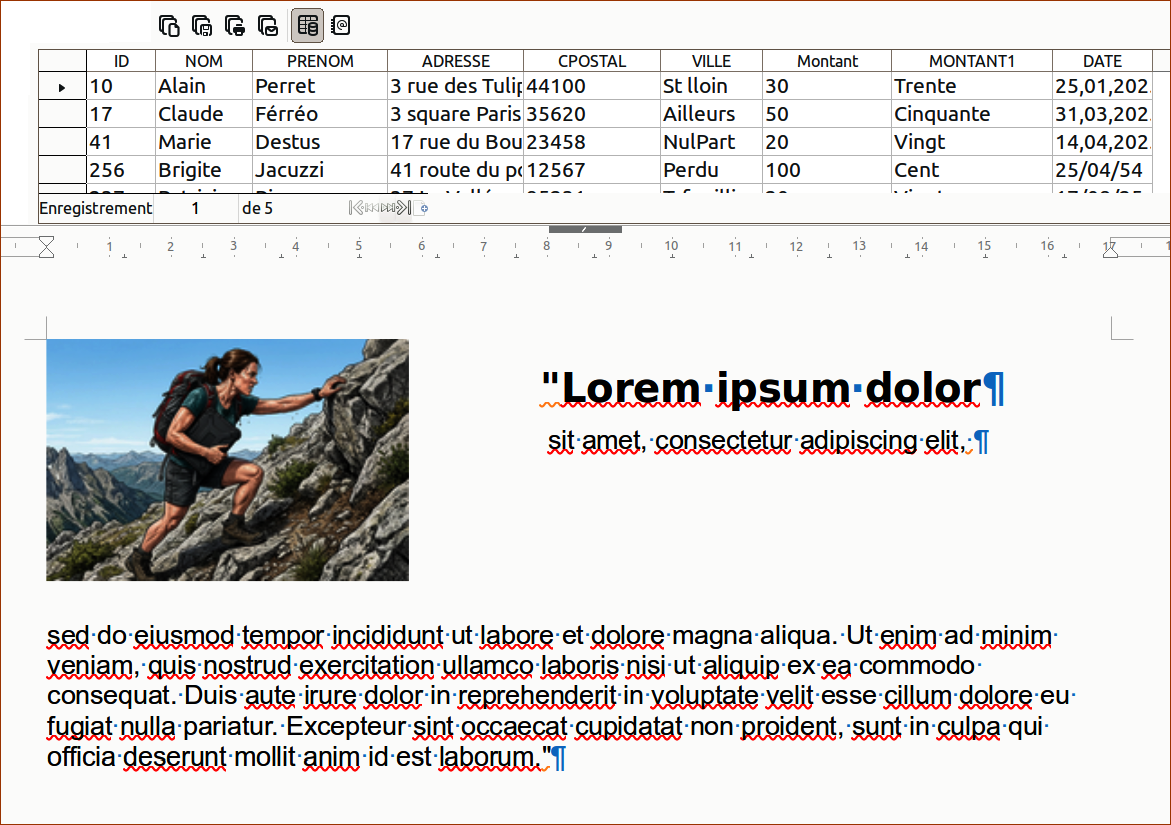 3 - Placer les champs sur la page
Se placer à l'endroit souhaité et faire glisser : Nom, Prénom, adresse, etc,
I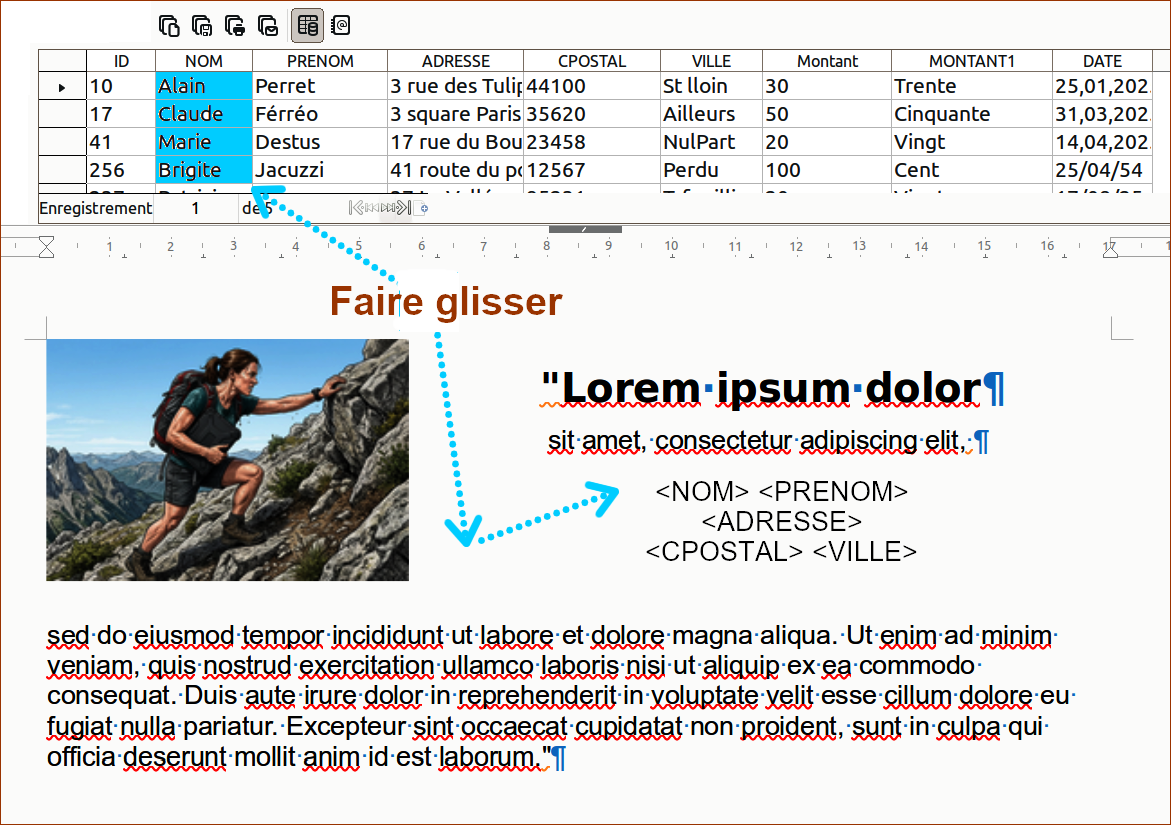
Il est possible d'ajouter d'autres champs sur la page, par exemple : Votre dernière cotisation de <Montant> euros, a été versée le : <DATE>, souhaitez-vous la renouveler ?
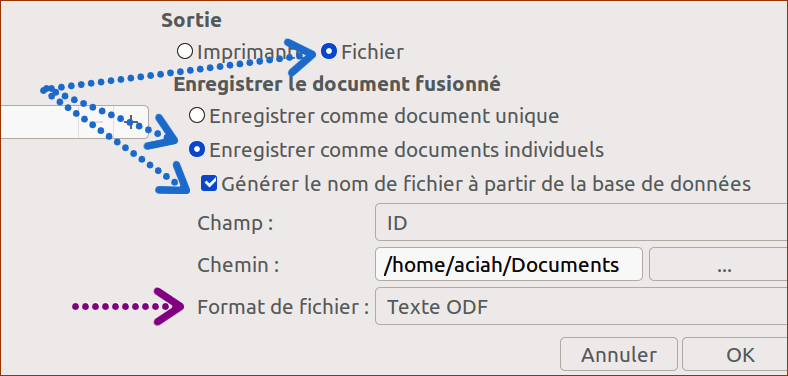
Quand tout est fini, il faut fusionner le document et la table Calc. Par exemple en cliquant sur le bouton 1 pour obtenir des documents individuels.
On peut faire aussi : Fichier/Imprimer/fichier et on obtient des documents individuels en odt, On peut aussi utiliser la dernière ligne "Format de fichier" pour prendre un format de papier : jpg,