
Ouverture du traitement de texte LibreOffice dans ACIAH-LinuxRappelPour simplifier
Option 1 - ouvrir un nouveau fichierSi le document existe :Option 2 - ouverture d’un fichier existant
AccessibilitéVocalisationThèmes couleurs de l’interfaceConclusionMaintenance
Ouverture du traitement de texte LibreOffice dans ACIAH-Linux
Rappel
Jusqu’à maintenant, le traitement de texte démarrait en faisant ‘Ctrl-droit’ (Cœur) puis ‘T’ et LibreOffice s’ouvrait sur une page vierge.
Après avoir édité le document, on faisait ‘Ctrl-droit’ (Cœur) puis ‘A’ pour sauvegarder le document en lui donnant un nom et le fichier était enregistré dans le ‘Dossier Personnel/A-attente’.
Pour simplifier
Nous avons modifié la façon de faire : il s'agit maintenant, dès le début, de donner un nom au document et de choisir le dossier d'enregistrement, avant même d'écrire le texte.
Cette procédure est décrite ci-dessous :
pour démarrer le traitement de texte LibreOffice, ouvrir le menu ACIAH par la touche ‘Ctrl-droit’ (Cœur), le menu ACIAH s’affiche :
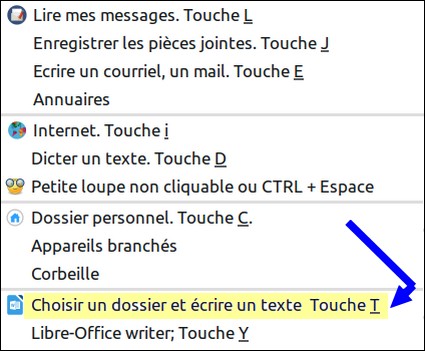
puis frappez la touche ‘T’
un bip se fait entendre. On a le choix entre deux options :
Option 1 - saisir un nom de fichier ou
Option 2 - laisser vide pour ouvrir un fichier existant
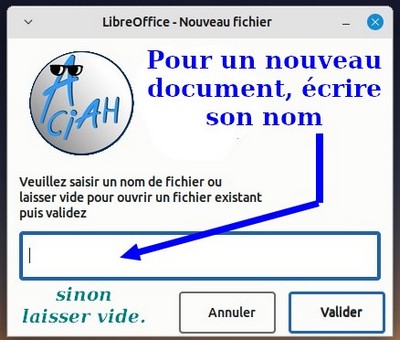
Option 1 - ouvrir un nouveau fichier
Pour un nouveau document, tapez le nom du fichier, exemple ‘mode_emploi_ouverture_LibreOffice’
frappez la touche ‘Entrée’ pour valider et une nouvelle fenêtre s’affiche.la liste des dossiers de l'ordinateur s'affiche,
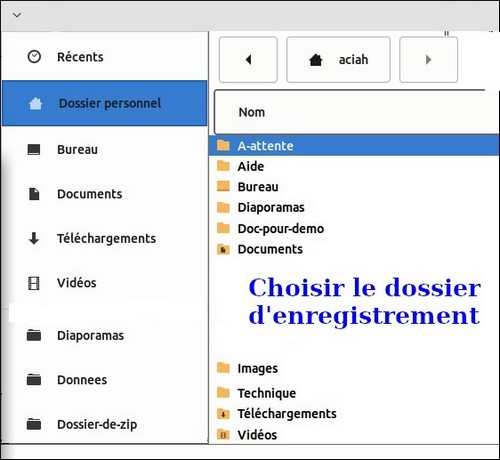
descendre sur le dossier voulu avec la ‘flèche direction bas’ puis valider une fois.
Quand le dossier est sélectionné, une nouvelle fenêtre s’affiche, montrant les sous-dossiers.
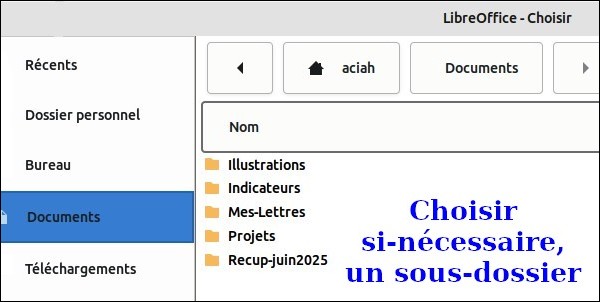 Valider pour enregistrer le nouveau document dans le dossier choisi ou sélectionner un sous dossier et valider deux fois
un bip-bip se fait entendre et LibreOffice s’ouvre. Vous pouvez maintenant écrire votre texte.
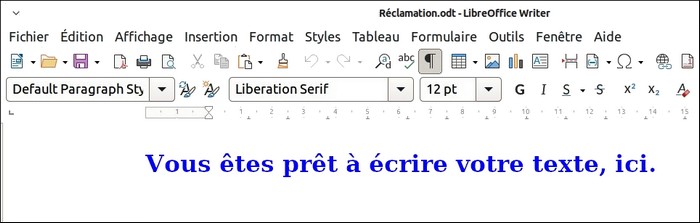
Pour l'enregistrer, il suffit de faire : CTRL + S (avec deux doigts) autant de fois que vous voulez. Ou bien faire ‘Ctrl-droit’ (Cœur) puis frapper la touche ‘A’ et le document est enregistré dans le dossier préalablement choisi.
Si le document existe :
Si par erreur vous tentez d’ouvrir un fichier avec un nom déjà existant,
frappez la touche ‘Entrée’ du clavier pour ouvrir ce fichier sans effacer les données
ou frappez la touche ‘Échap’ du clavier pour ne pas ouvrir le fichier.
Option 2 - ouverture d’un fichier existant
Pour démarrer le traitement de texte LibreOffice, ouvrir le menu ACIAH par la touche ‘Ctrl-droit’ (Cœur), le menu ACIAH s’affiche :
puis frappez la touche ‘T’
un bip se fait entendre,
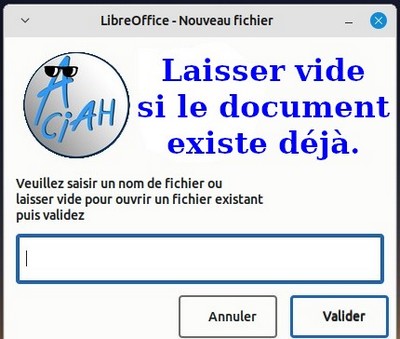
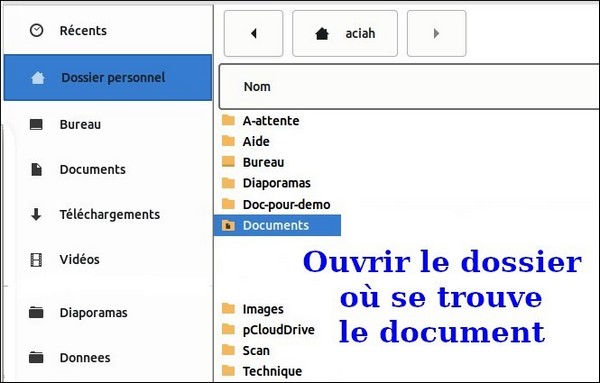
Laisser vide pour ouvrir un fichier existant puis frappez la touche ‘Entrée’ pour valider et une nouvelle fenêtre s’affiche. Le premier dossier de votre ‘Dossier Personnel’ est sélectionné.
Descendre sur le dossier voulu avec la touche ‘flèche direction bas’ puis valider une fois.
 Si plusieurs documents existent dans le dossier, sélectionner le document à ouvrir et valider,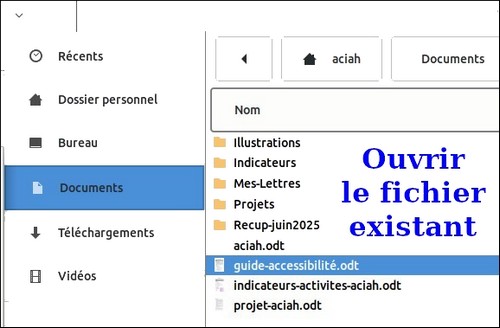
un bip-bip se fait entendre et LibreOffice s’ouvre avec le document existant avec toutes ses données.
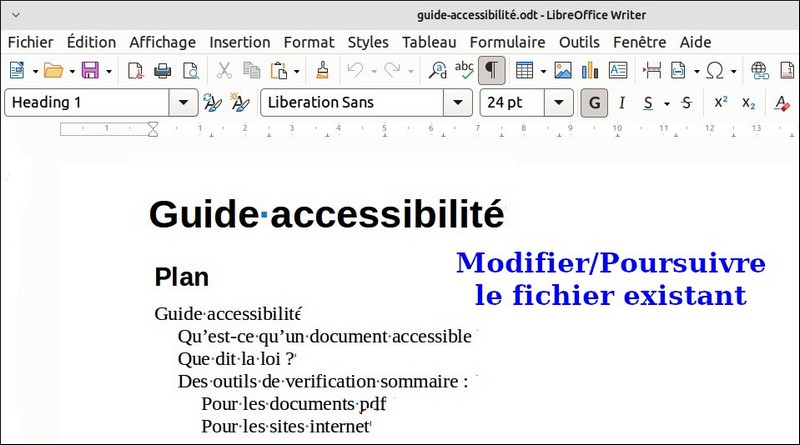 Vous pouvez maintenant modifier ou compléter ce document.
Pour l'enregistrer, faire : Coeur et ensuite A.
Accessibilité
Vocalisation
Hors utilisation du lecteur d’écran Orca, des notifications vocales sont diffusées à certaines étapes clés.
Avec utilisation du lecteur d’écran Orca, toutes les étapes sont vocalisées par Orca.
Thèmes couleurs de l’interface
Une présélection des actions est automatiquement réalisée pour plus de simplification, en général il suffit de choisir et valider.
Trois thèmes couleurs sont proposés :
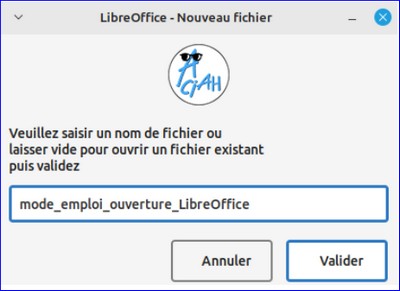
Le thème par défaut utilisé est : ‘dem_lo_defaut.css’.
La présélection se traduit par une bordure des boutons bleue.
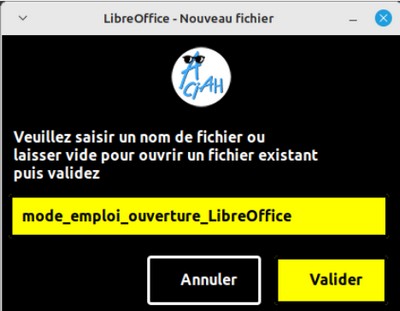
Le thème haut contraste noir est : ‘dem_lo_haut_contraste_noir.css’ :
l’interface se traduit par un fond noir et le texte en blanc
la présélection des boutons par un fond jaune et le texte noir
une bordure blanche sur les boutons non sélectionnés.
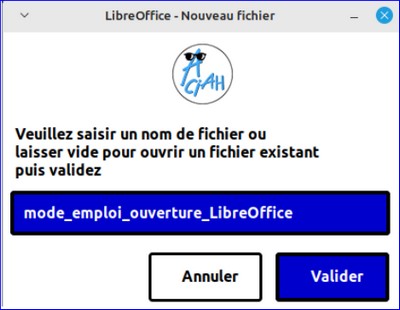
Le thème haut contraste blanc est : ‘dem_lo_haut_contraste_blanc.css’ :
l’interface se traduit par un fond blanc et le texte en noir
la présélection des boutons par un fond bleu-foncé et le texte blanc
une bordure noire sur les boutons non sélectionnés.
Le changement de thème se fait en modifiant la ligne de commande dans le fichier de paramétrage du menu ACIAH à l’aide du script : ‘modif_themes_dem_lo.sh’.
Pour modifier le thème, ouvrez un terminal par le raccourci clavier ‘Win+T’, copiez la commande ci-dessous puis frappez la touche ‘Entrée’ et suivez les instructions :
bash $HOME/.config/ACIAH/dem_LibreOffice/modif_themes_dem_lo.sh; exec bash
Conclusion
Avec ce script d’ouverture et enregistrement du traitement de texte LibreOffice, nous espérons avoir simplifié l’enregistrement d’un document.
L’utilisation de ce script n’empêche pas l’utilisation normale de LibreOffice.
Maintenance
Cependant, si des problèmes surviennent, adresser un message à : aciah@free.fr