
Installer Linux Mint : le guide complet
Linux Mint est un système d’exploitation moderne, élégant, puissant et facile d’utilisation ». Prêt à l’emploi, il est livré « avec toutes les applications dont la plupart des gens ont besoin ».
Linux Mint : vous offrir un système d’exploitation « clés-en-main ». Tout est déjà configuré et installé et afin que vous puissiez commencer à l’utiliser tout de suite ! Les applications les plus populaires sont déjà installées : Firefox, LibreOffice, Thunderbird, Transmission…
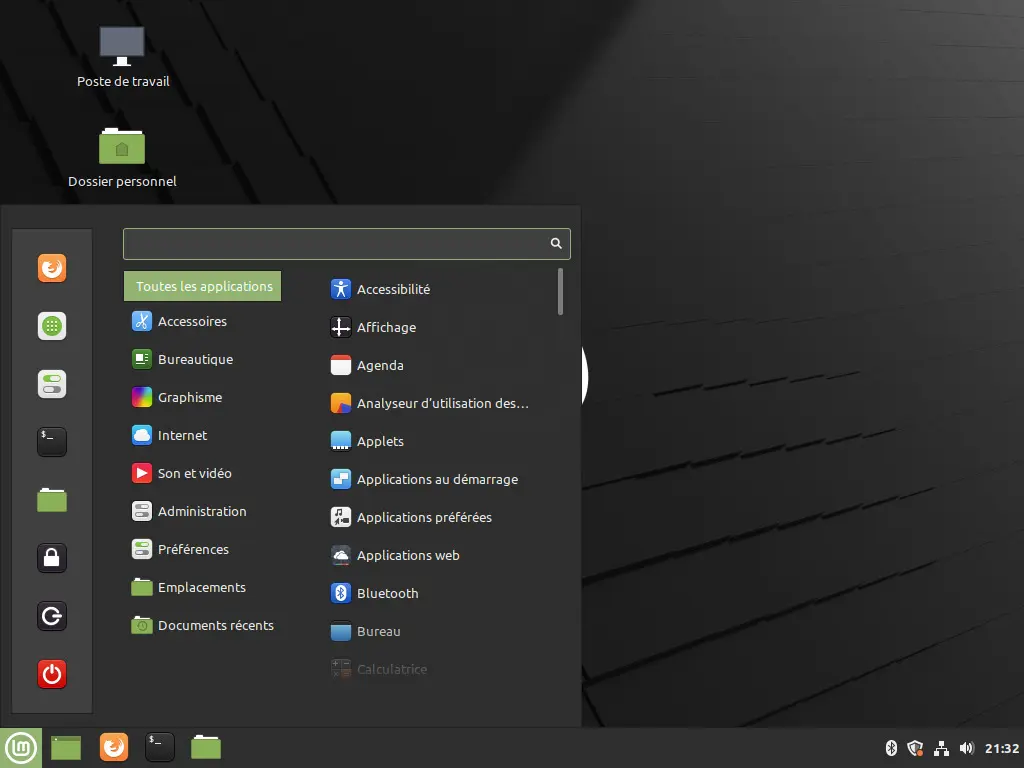 Menu – Linux Mint
Si vous recherchez une alternative à Windows, Linux Mint est peut-être le système d’exploitation Linux qui propose la meilleure synthèse entre confort, facilité d’utilisation, personnalisation et performance. Linux Mint est un système d’exploitation complet et universel qui s’adresse à tous, aux débutants comme aux utilisateurs expérimentés. La prise en main est immédiate, la transition depuis Windows est simple et rapide.
Linux Mint apporte en plus un soin particulier à son interface graphique (c’est d’ailleurs sa marque de fabrique) ce qui le rend particulièrement agréable à utiliser au quotidien. C’est l’élégance de son design qui a fait de lui le système d’exploitation Linux le plus populaire et un des plus utilisés.
Vous cherchez une alternative à Windows 11 ou Windows 10 ? Vous voulez un système d’exploitation Linux élégant et simple, avec une très grande communauté, et accessible à tous quelque soit leur niveau en informatique ?
Dans ce tutoriel, nous allons voir comment installer pas-à-pas Linux Mint en tant que système d’exploitation principal, ou bien en dual-boot avec Windows.
Table des matières
Présentation de Linux Mint
Linux Mint est une distribution Linux basée sur la version de support à long terme d’Ubuntu. Elle suit le même cycle de vie
Linux Mint est disponible en 3 éditions différentes, chacune proposant un environnement de bureau différent : Cinnamon, MATE et Xfce. Pour Aciah-Linux nous utilisons la version xfce qui est plus légère.
 Écran de connexion – Linux Mint
 Bureau – Linux Mint
Linux Mint propose un environnement de bureau élégant, beau et plein de fonctionnalités. xfce offre une expérience « desktop » pure, particulièrement adaptée pour les ordinateurs de bureau et portable ; contrairement à la distribution mère, Ubuntu, et à bien d’autres OS qui tendent vers les appareils à écran tactile.
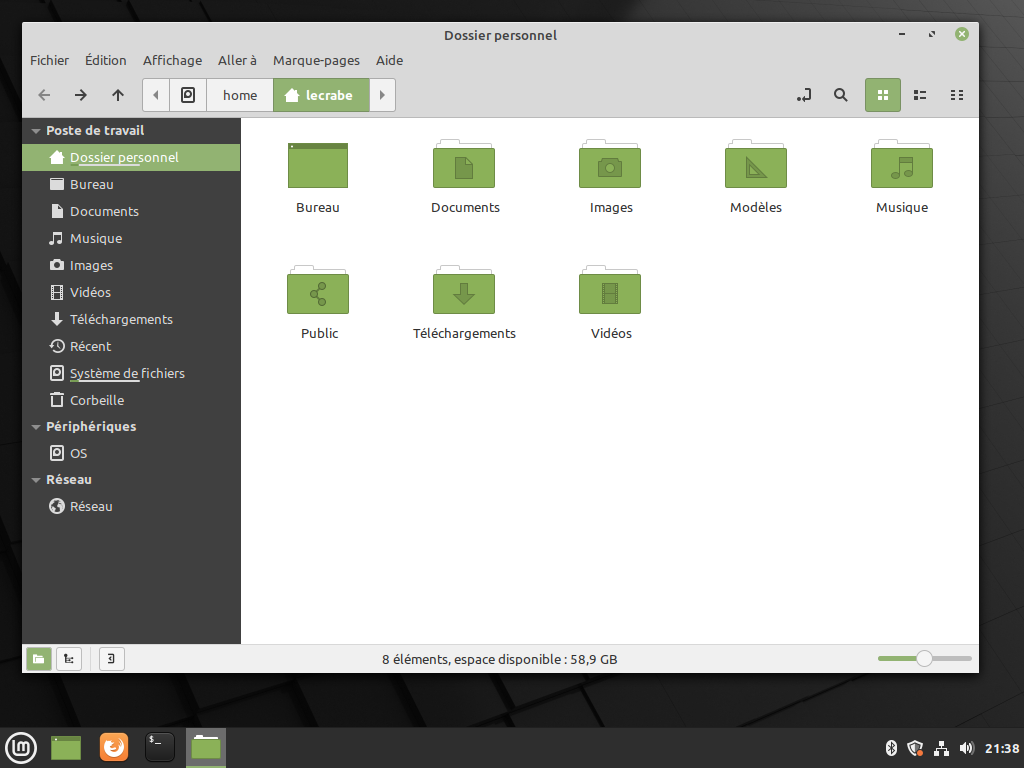 Gestionnaire de fichiers – Linux Mint
Pour installer Linux Mint, votre ordinateur doit avoir la configuration minimale suivante :
Processeur : 64 bits
Mémoire vive : 2 Go (4 Go recommandé)
Disque : 20 Go (100 Go recommandé)
Pourquoi choisir et installer Linux Mint ?
Linux Mint est fait pour vous si vous recherchez :
un OS stable, reconnu, réputé et régulièrement mis à jour avec de nouvelles fonctionnalités ;
un OS élégant, beau et agréable à utiliser au quotidien ;
un OS complet avec une prise en main immédiate, livré avec les applications les plus populaires.
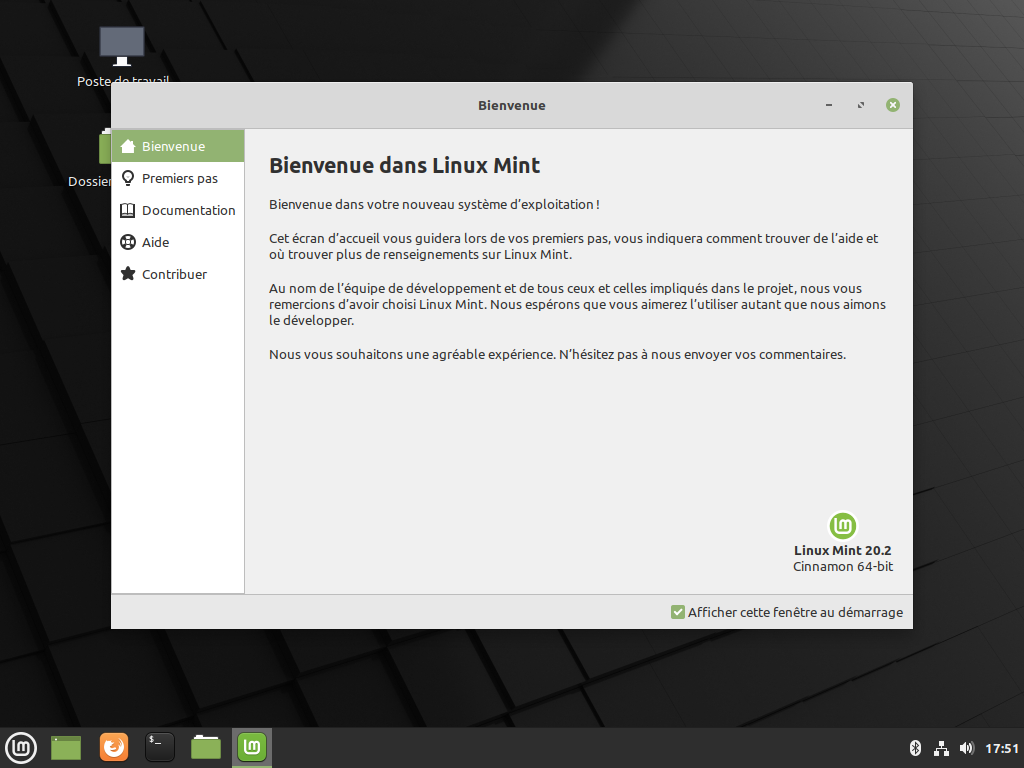 Écran d’accueil – Linux Mint
Installer Linux Mint sur son PC
Télécharger l’ISO de Linux Mint
Première étape, vous devez télécharger l’ISO de Linux Mint :
Téléchargez l’ISO Linux-Mint xfce.
Patentiez pendant le téléchargement de l’ISO de Linux Mint. Une fois terminé, retenez l’emplacement de l’ISO, nous en aurons besoin tout à l’heure pour créer la clé USB d’installation.
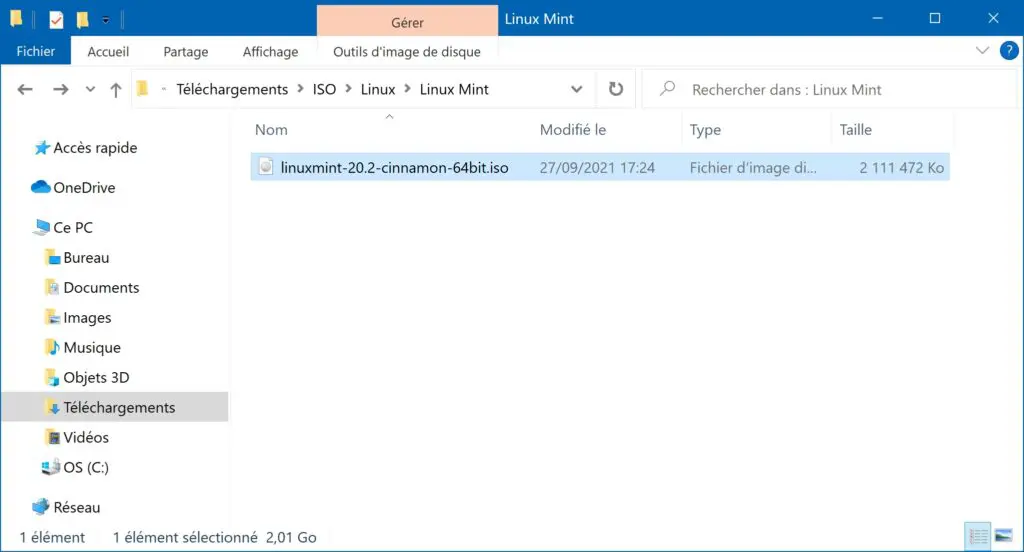
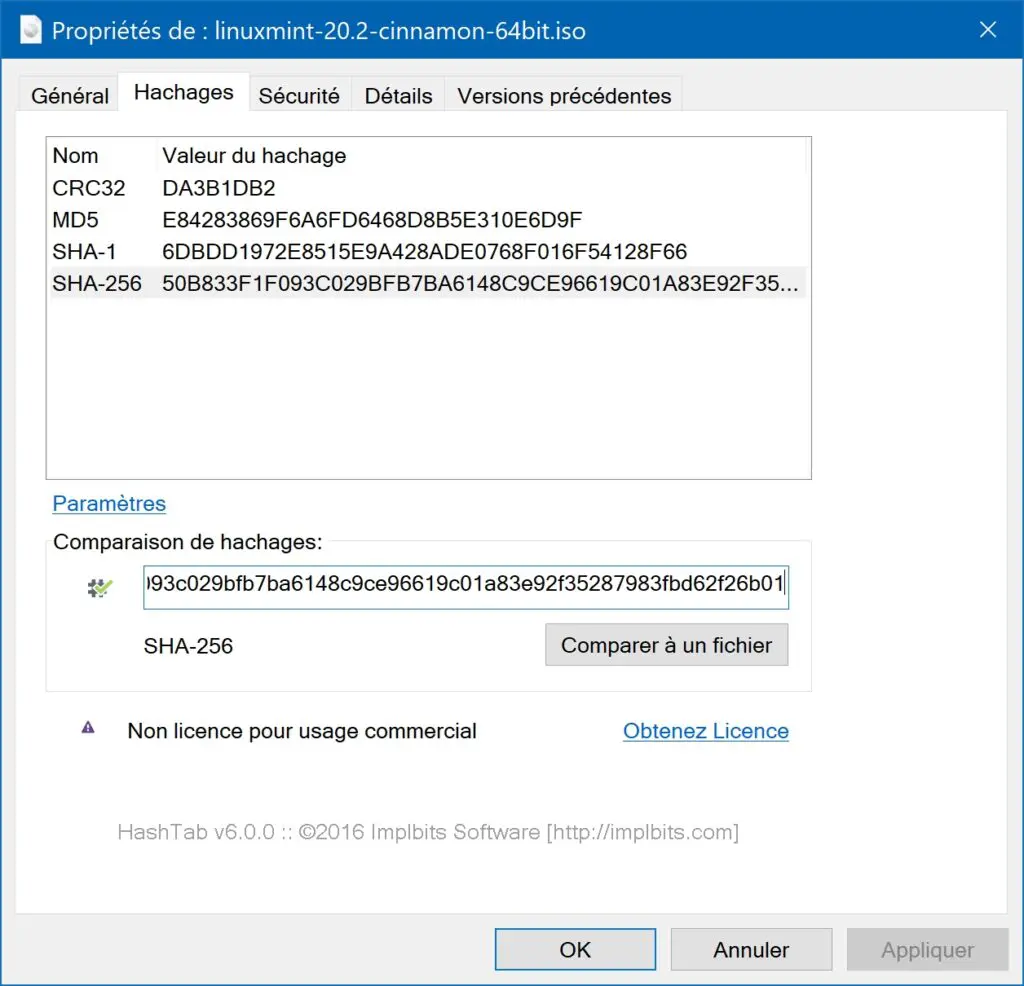
Avant de continuer, profitez-en pour vérifier l’intégrité de l’ISO avec SHA256 afin d’être sûr qu’il n’a pas été corrompu lors du téléchargement.


Étape 1 terminée ! Passons à l’étape suivante : la création de la clé USB d’installation.
Créer une clé USB d’installation de Linux Mint
Deuxième étape, il faut créer une clé USB d’installation de Linux Mint à partir de l’image ISO que vous venez de télécharger.
Pour cela, suivez ce guide qui explique comment faire avec le logiciel Rufus :

Vous pouvez également créer votre clé USB d’installation avec balenaEtcher.
Étape 2 terminée ! Passons à l’étape suivante : la sauvegarde de votre disque système.
Sauvegarder le disque système
Avant de continuer, je vous conseille vivement de créer une image de votre disque avec Macrium Reflect.
Une image disque est une sauvegarde complète d’un disque et de ses partitions : votre disque est totalement cloné et sauvegardé sous la forme d’une image qu’il est très facile de restaurer, toujours avec Macrium Reflect.
En cas de problèmes, il vous suffira de restaurer l’image vers votre disque et vous retrouverez votre PC comme avant l’installation de Linux Mint.
Vous pouvez également utiliser Clonezilla ou Redo Backup and Recovery pour créer votre image disque.
Étape 3 terminée ! Passons à l’étape suivante : le partitionnement du disque système.
Partitionner le disque système
Note : cette partie est destinée à ceux qui veulent faire un dual-boot Windows + Linux Mint sur leur ordinateur. Si vous comptez installer Linux Mint sur tout le disque et en faire votre système d’exploitation principal, passez à l’étape suivante.
Pour pouvoir installer Linux Mint sur le disque système, il faut lui faire de la place !
Pour le moment, 100% de l’espace disque est occupé par Windows et ses partitions : une partition ESP, une partition MSR, une partition Windows et une partition Recovery.
Ce qu’on va faire, c’est réduire la taille de la partition Windows afin que Linux Mint puisse s’installer dans l’espace libre désormais disponible.
Remarque : cette étape est facultative. En effet, le programme d’installation de Linux Mint dispose d’une option qui permet de réduire la taille de la partition Windows puis d’installer Linux Mint à côté.
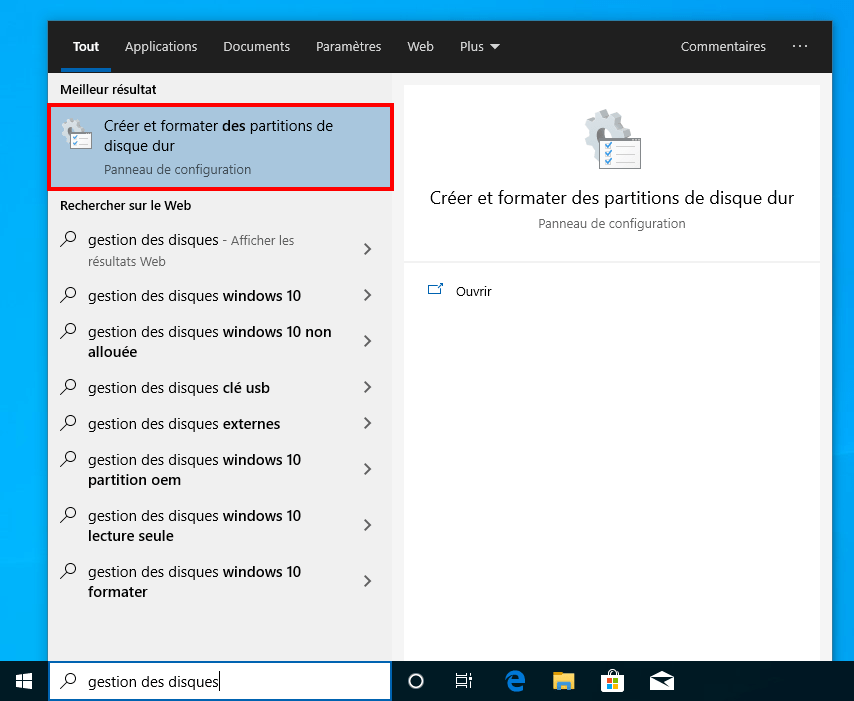
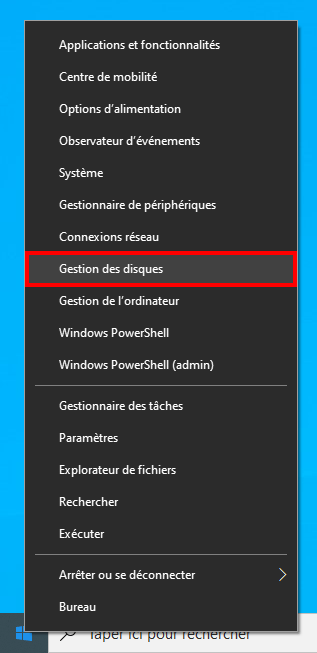
Ouvrez l'outil Gestion des disques :
via le menu Démarrer ou la Recherche :
via les Liens Rapides :
via la commande Exécuter : diskmgmt.msc.
Repérez la partition Windows (dans 99% des cas, la lettre
C:lui est attribuée), faites un clic droit dessus et sélectionnez Réduire le volume.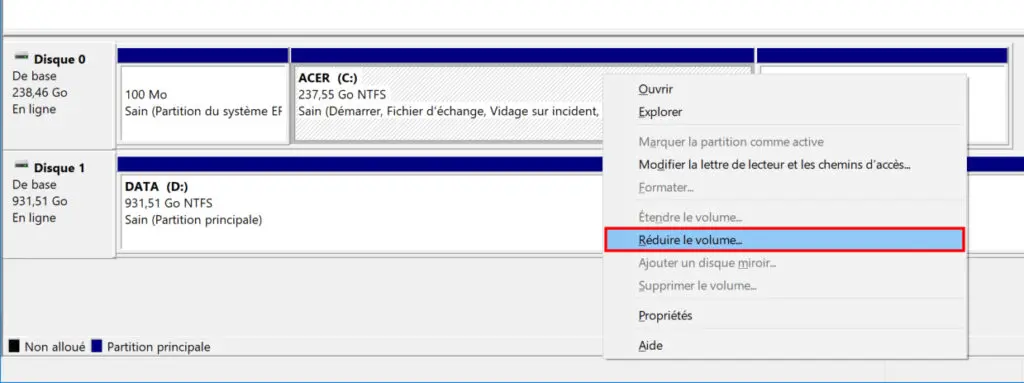
Entrez la taille souhaitée pour les partitions Linux Mint dans Quantité d’espace à réduire, puis cliquez sur Réduire. Dans la capture d’écran ci-dessous, on retire 36000 Mo (soit 36 Go) à la partition Windows de 243 Go.
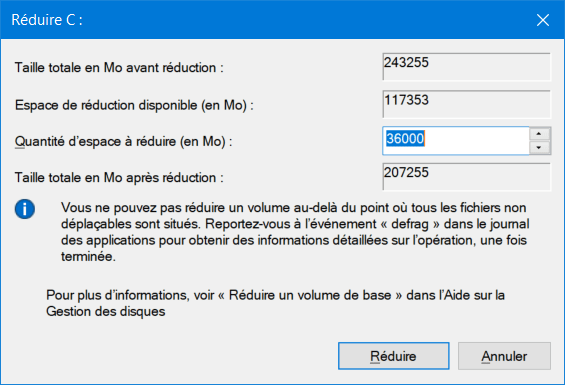
Quelle taille choisir pour Linux Mint ?
Officieusement, il est recommandé d’allouer 15 Go d’espace disque au minimum. Pour plus de confort, je vous recommande d’allouer au moins 40 Go.
Voilà, votre disque système est prêt à accueillir Linux Mint : une partition vide est disponible juste à côté de celle de Windows.
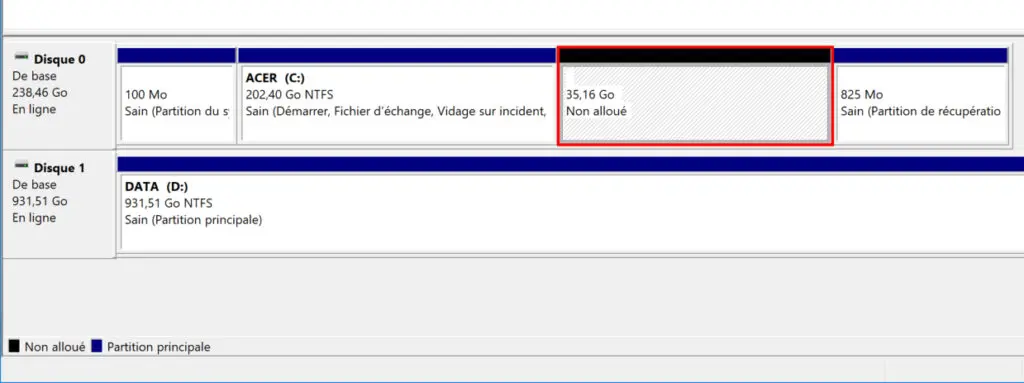


Étape 4 terminée. Passons à l’étape suivante : l’installation de Linux Mint.
Installer Linux Mint
Dernière étape, l’installation de Linux Mint sur votre ordinateur :
Insérez votre clé USB d’installation de Linux Mint dans votre PC.
Redémarrez votre PC à partir de la clé USB :
Au démarrage, sélectionnez Start Linux Mint Cinnamon.

Sur le Bureau, double-cliquez sur Install Linux Mint.

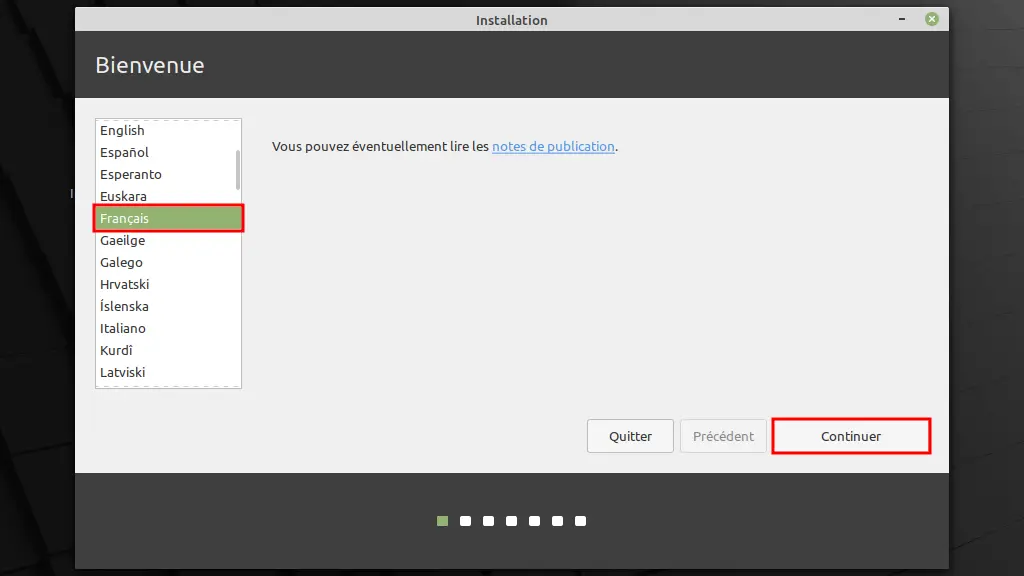
Sélectionnez la langue Français puis cliquez sur Continuer.
Sélectionnez la disposition du clavier Français > Français – Français (variante obsolète).

Cochez la case Installer les codecs multimédia.

Pour installer Linux Mint sur le disque entier : sélectionnez Effacer le disque et installer Linux Mint.
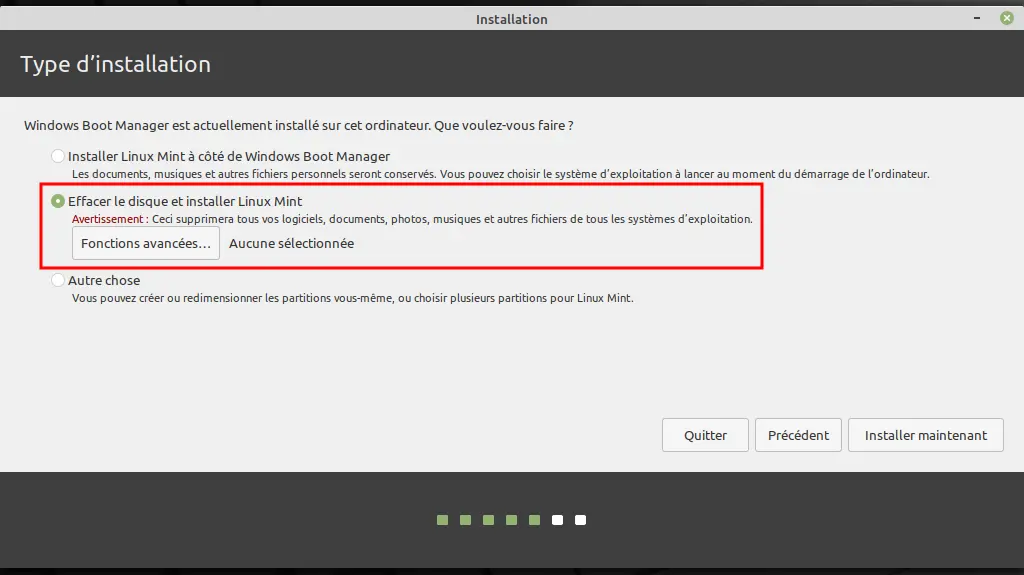
Pour installer Linux Mint à côté de Windows (dual-boot) :
Sélectionnez Installer Linux Mint à côté de Windows Boot Manager.
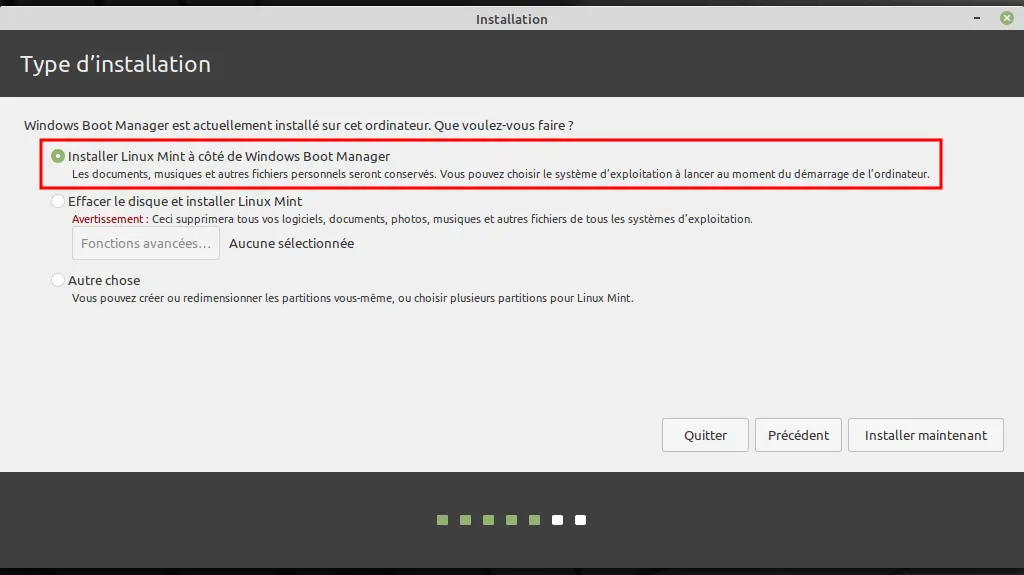
Si vous n’avez pas partitionné votre disque, choisissez l’espace disque à allouer à Linux Mint puis cliquez sur Installer maintenant.

Confirmez par deux fois les changements sur le disque.
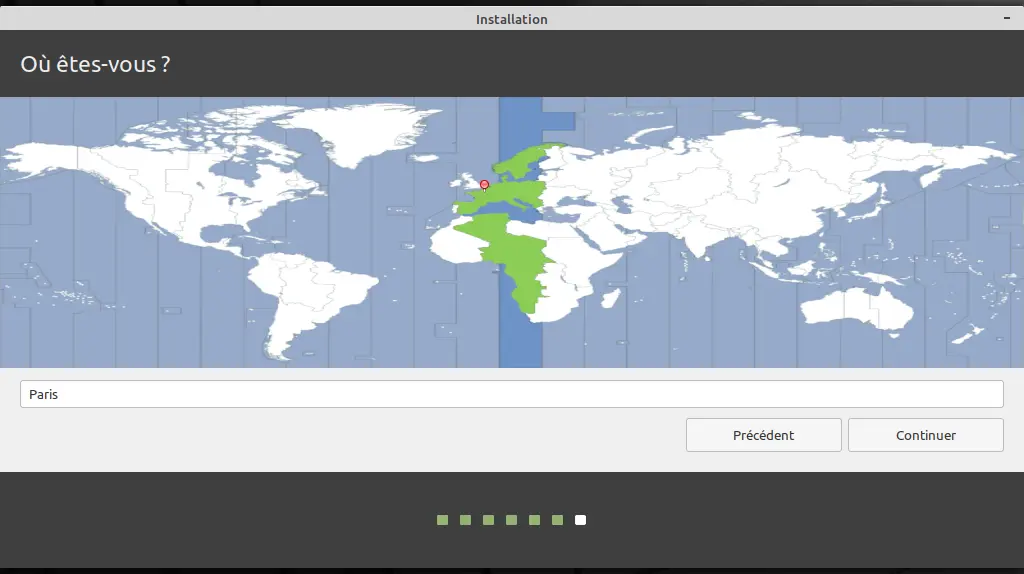
Sélectionnez la zone géographique Paris.
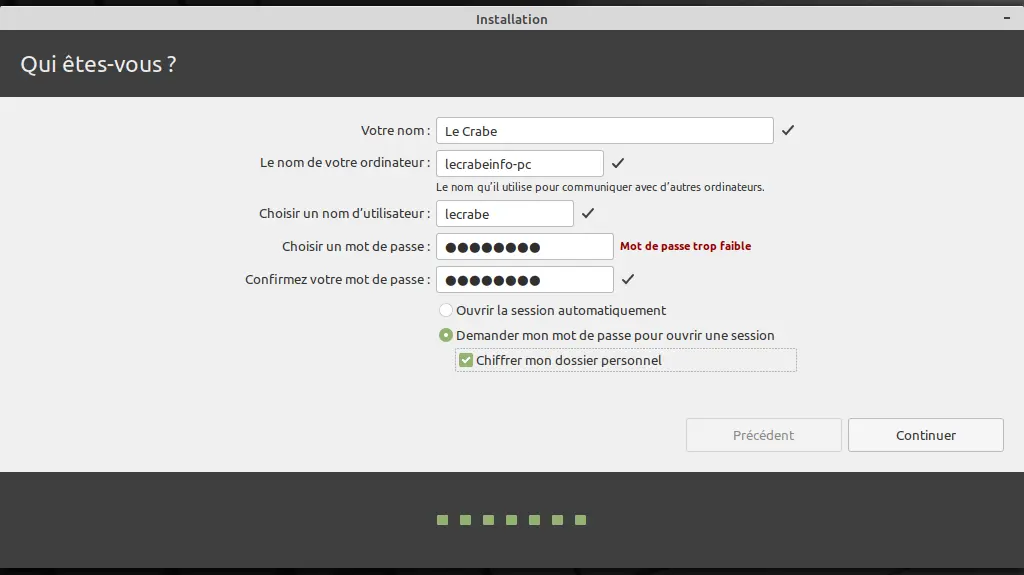
Créez votre compte utilisateur et donnez un nom à votre ordinateur. Pour plus de sécurité, cochez la case Chiffrer mon dossier personnel.
Patientez pendant l’installation de Linux Mint.

Une fois l’installation terminée, cliquez sur Redémarrer maintenant.

Retirez la clé USB d’installation et appuyez sur Entrée.

Félicitations ! Vous avez installé Linux Mint sur votre ordinateur. 👍
Découvrir et utiliser Linux Mint
Premier démarrage
Au démarrage de l’ordinateur, vous arrivez sur GRUB – le gestionnaire de démarrage de Linux. Par défaut, Linux Mint est sélectionné ; au bout de 30 secondes, celui-ci démarre automatiquement.

Si vous avez installé Linux Mint en dual-boot avec Windows, vous pouvez démarrer sur Windows en sélectionnant Windows Boot Manager.
Connectez-vous avec votre compte utilisateur :

Au premier démarrage, l’application Bienvenue se lance et vous aide à paramétrer et découvrir votre nouveau système d’exploitation.
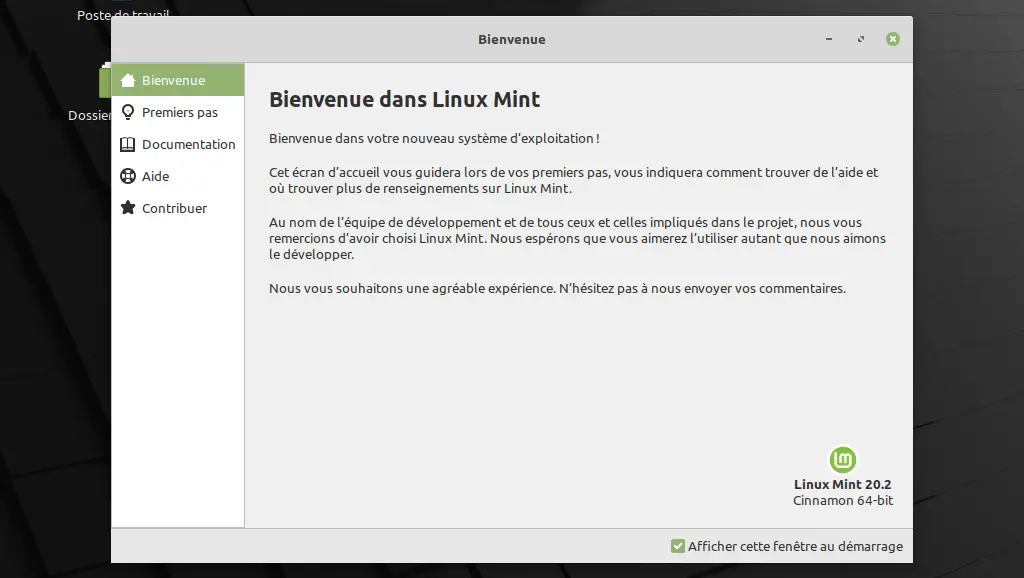
Cliquez sur l’onglet Premiers pas pour configurer les paramètres les plus importants du système.
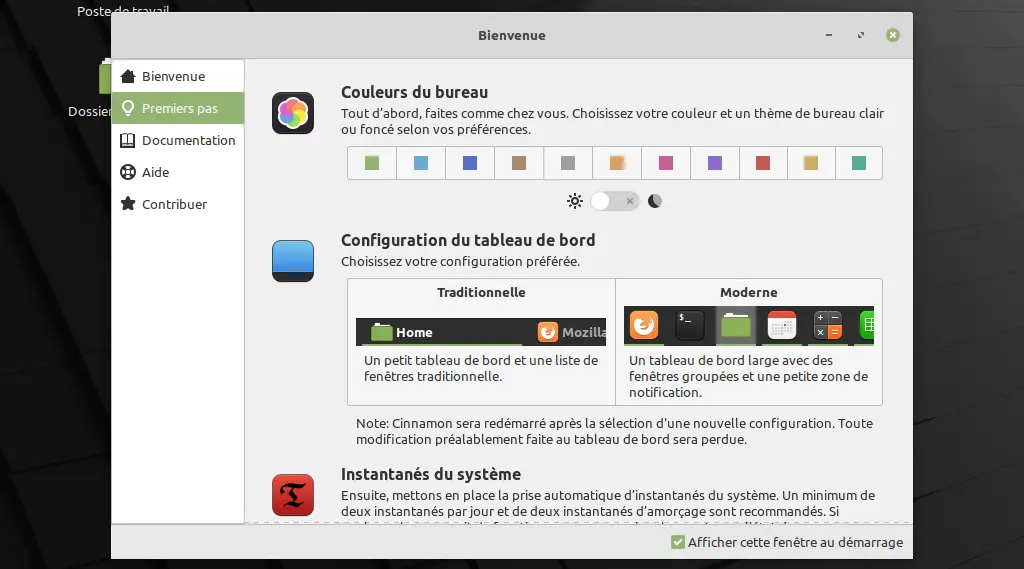
Commencez par personnaliser votre système en sélectionnant une couleur d’accentuation, le thème (clair ou sombre) ainsi que le type de tableau de bord (traditionnel ou moderne).
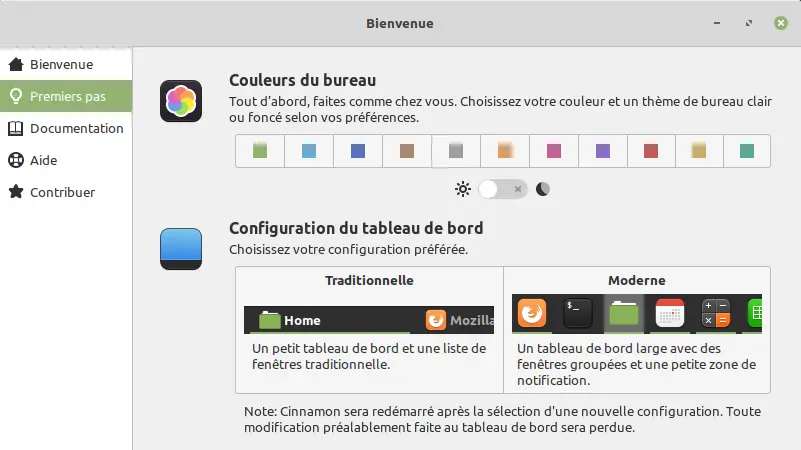
Passez ensuite à l’étape suivante pour configurer TimeShift et les instantanés du système.
TimeShift
Ouvrez l’application TimeShift pour configurer la prise automatique d’instantanés. Un instantané est un cliché, une image complète du système à un instant T qui est sauvegardée dans un fichier image qu’il est possible de restaurer à n’importe quel moment pour retrouver son ordinateur tel qu’il était au moment de la prise de l’instantané.
L’objectif est de configurer TimeShift afin qu’il crée des instantanés à intervalle régulier afin de pouvoir restaurer votre ordinateur en cas de problèmes (fonctionnalité similaire aux points de restauration de Windows) :
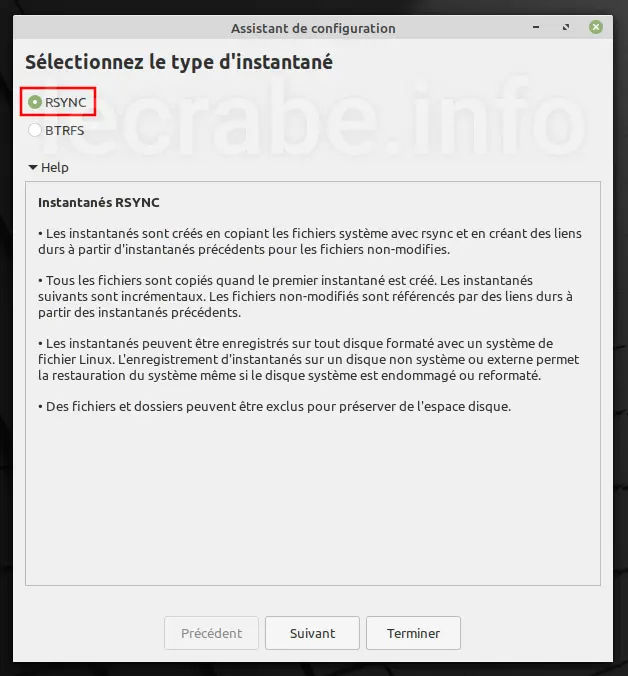
Dans l’assistant de configuration, laissez RSYNC comme solution pour la prise d’instantanées puis cliquez sur Suivant.
Par défaut, le disque système est l’emplacement de sauvegarde pour les instantanés. Si vous avez un disque externe, vous pouvez le sélectionner pour plus de sécurité. Cliquez sur Suivant.

Choisissez à quelle fréquence vous souhaitez que les instantanés soient crées. Par défaut, un instantané est créé quotidiennement (chaque jour) et les 5 instantanés les plus récents sont conservés (les anciens sont effacés au fur et à mesure).
 Vous pouvez ajuster cette configuration afin que les instantanés ne prennent pas trop de place sur votre disque, en choisissant par exemple des prises hebdommadaires (chaque semaine) et de conserver uniquement les 2 derniers instantanés.
Si vous souhaitez que les dossiers personnels des utilisateurs soient inclus dans la sauvegarde, cochez la case sous Include All Files en face des utilisateurs concernés.

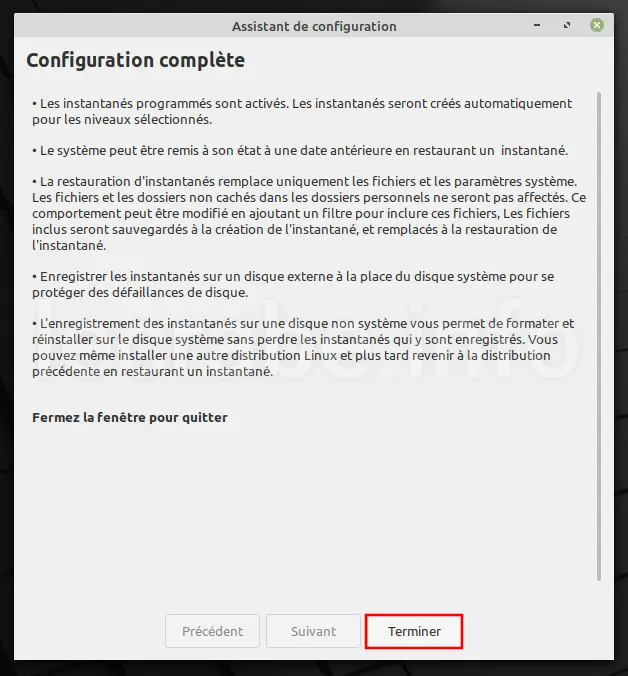
TimeShift est maintenant configuré, vous pouvez cliquer sur Terminer.
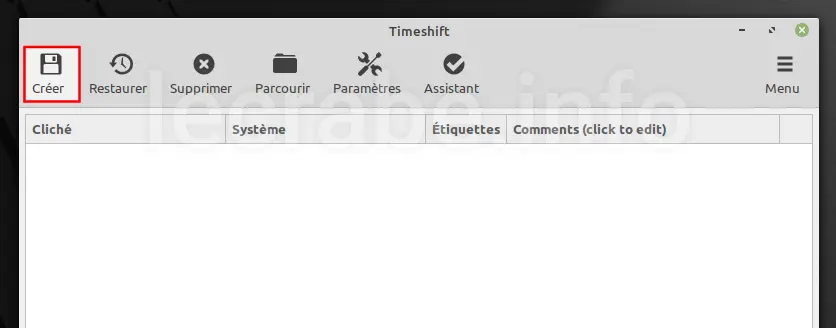
Cliquez sur Créer pour créer la toute première sauvegarde de votre système.
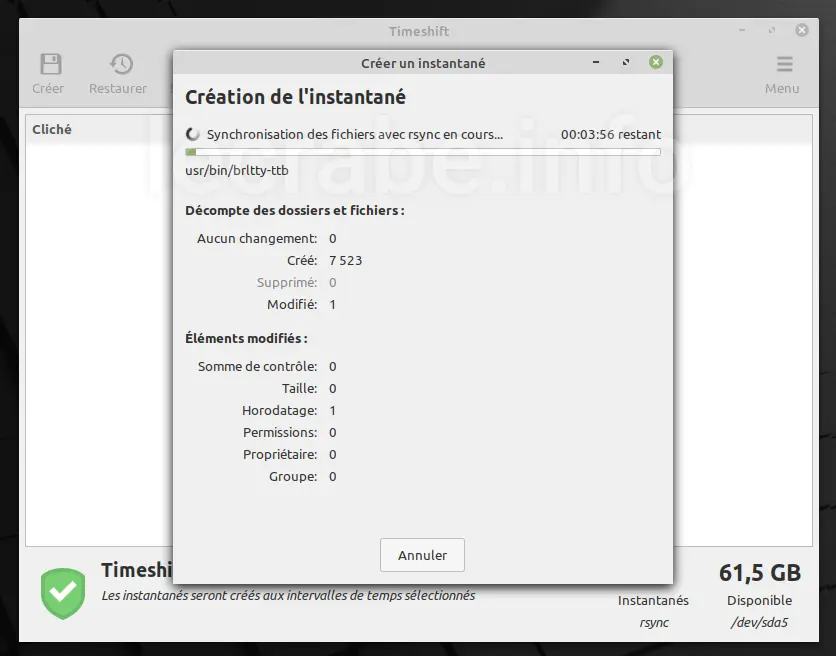
Patientez pendant la création d’instantané. Cette opération prend plus ou moins de temps selon les performances de votre ordinateur et du volume de données à sauvegarder.
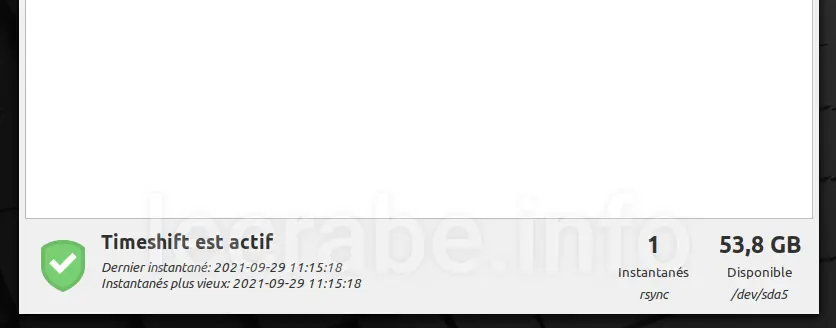
Dans TimeShift, l’instantané apparait dans la liste. D’autres viendront s’ajouter au fur et à mesure en fonction des paramètres de sauvegarde que vous avez définis.
 Si vous le souhaitez, vous pouvez ajouter un commentaire à un instantané afin de savoir plus tard pourquoi vous l’aviez créé.
En bas de TimeShift, vous trouverez un état de la sauvegarde : si TimeShift est actif, le nombre d’instantanés créés et l’espace disque disponible dans l’emplacement de sauvegarde.
Pour restaurer un instantané, il vous suffira de le sélectionner puis de cliquer sur Restaurer.
TimeShift est configuré : des sauvegardes de votre système sont programmées à intervalle régulier pour restaurer votre ordinateur en cas de problèmes.
Pilotes
Ouvrez le Gestionnaire de pilotes pour vérifier si des pilotes supplémentaires sont disponibles pour votre ordinateur.

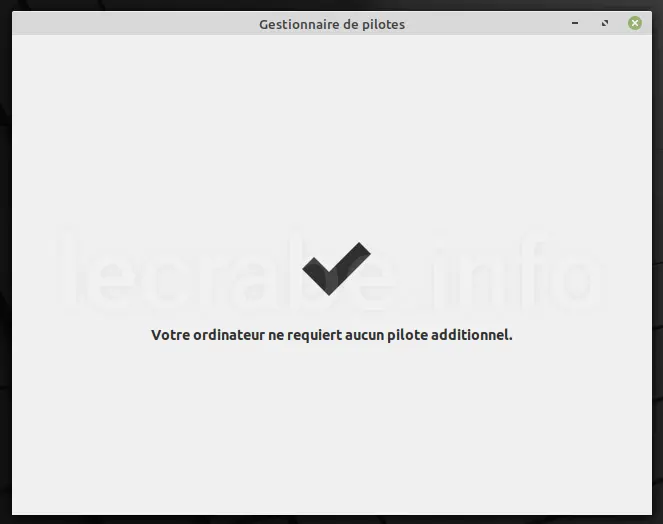
Même si la plupart des composants et périphériques sont reconnus par le noyau Linux, certains matériels comme les cartes graphiques ont besoin d’un pilote propriétaire pour être reconnu ou pour fonctionner de façon optimale.
Mise à jour du système
Ouvrez le Gestionnaire de mises à jour pour configurer et installer les mises à jour sur votre système :
Au premier lancement, cliquez sur Oui à la notification « Souhaitez-vous utiliser un miroir de dépôt local? » pour sélectionner des dépôts en France pour télécharger les applications et les mises à jour plus rapidement (les dépôts sont les serveurs qui contiennent les paquets, applications et librairies de Linux Mint).

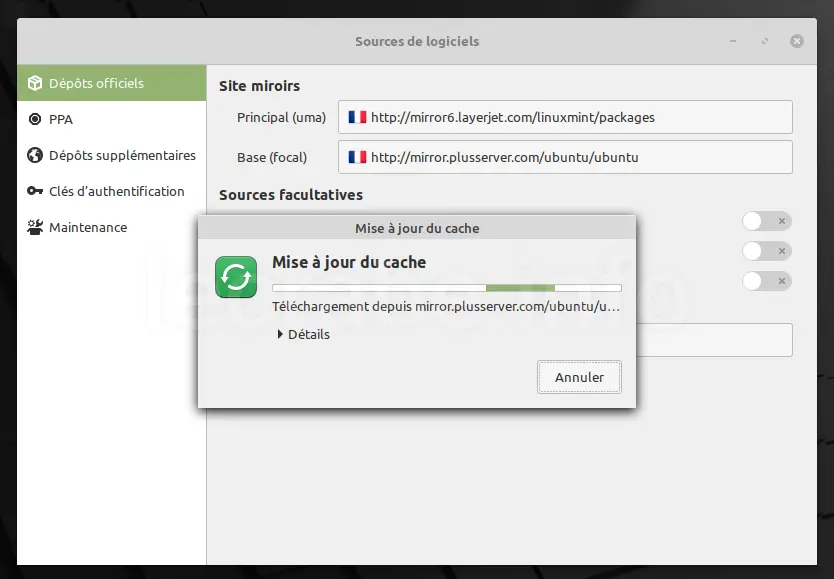
Dans Site miroirs, sélectionnez des dépôts situés en France puis cliquez sur Valider.

Patientez pendant la mise à jour du cache.
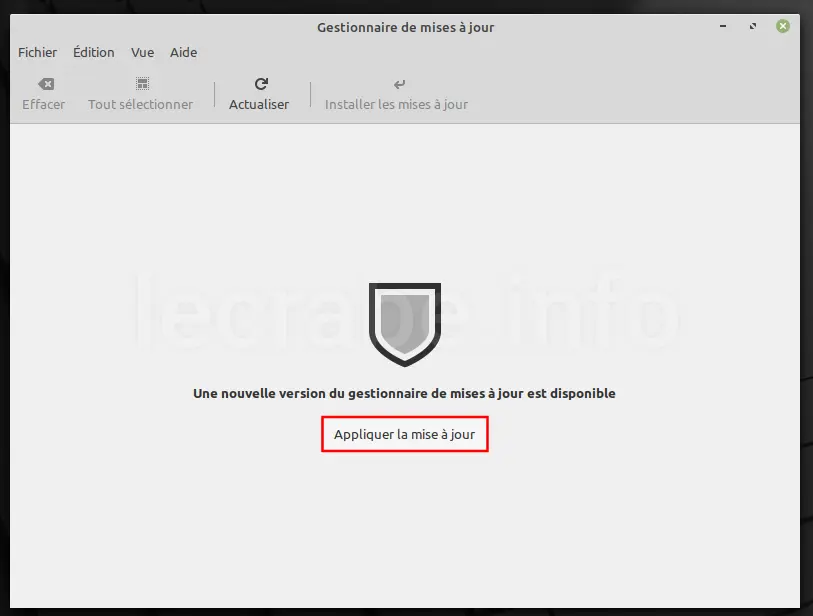
Si une nouvelle version du Gestionnaire de mises à jour est disponible, cliquez sur Appliquer la mise à jour pour la télécharger et l’installer.
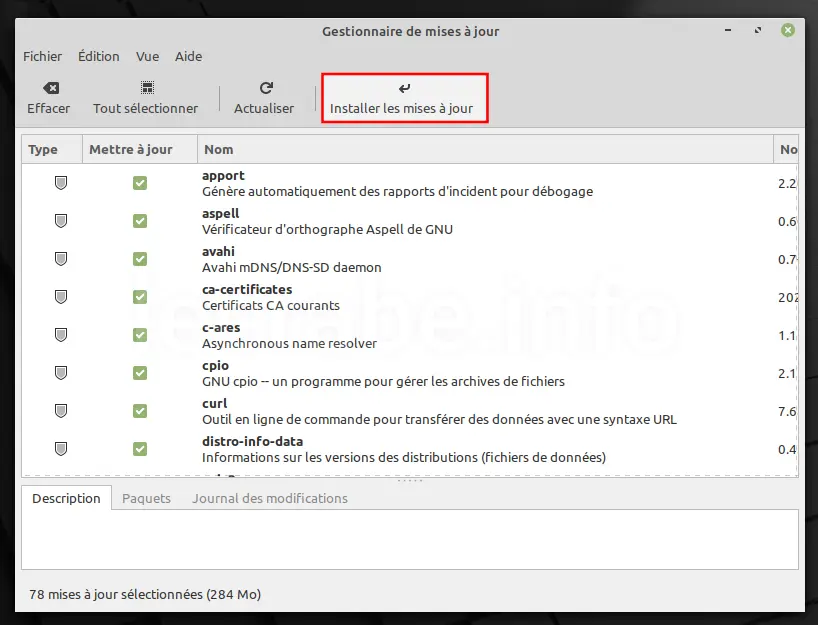
Cliquez sur Installer les mises à jour pour télécharger et installer toutes les mises à jour des paquets et des applications disponibles pour votre système.
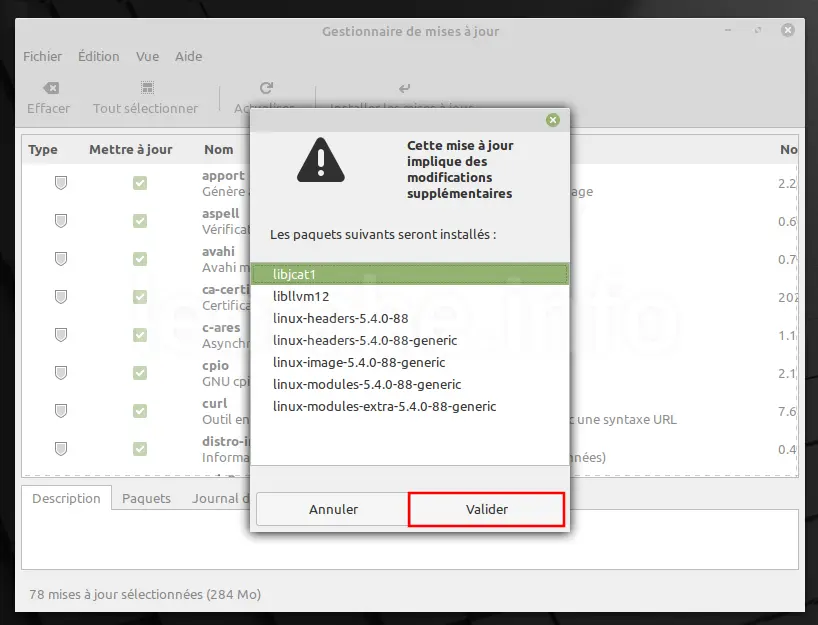
Confirmez l’installation de mises à jour importantes comme l’installation d’une nouvelle version d’un noyau Linux (dans la capture ci-dessous, la série 5.4 du noyau Linux a une mise à jour).
Patientez pendant le téléchargement des mises à jour.

Un redémarrage sera peut-être nécessaire, notamment lorsqu’une mise à jour d’un noyau Linux a été installée. Si c’est le cas, redémarrez votre ordinateur.

Mises à jour terminées : votre système d’exploitation Linux Mint et toutes vos applications sont à jour !
Pare-feu
Linux Mint possède un pare-feu intégré qui n’est pas activé par défaut. Pour plus de sécurité, il est conseillé de l’activer.
Ouvrez le Pare-feu puis basculez l’interrupteur vers Activé en face de État :

Laissez la configuration par défaut (profil : Domestique, entrant : refuser, sortant : refuser) qui bloque les connexions entrantes et autorisent les connexions sortantes.
Applications
Pour installer des applications, vous pouvez utiliser dans l’ordre :
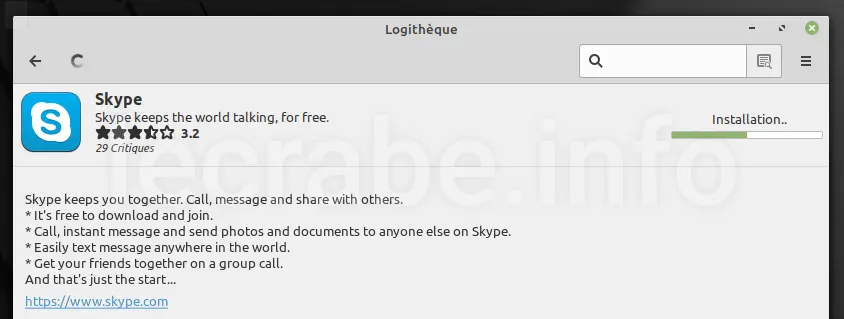
Logithèque, le magasin d’applications de Linux Mint (recommandé) :

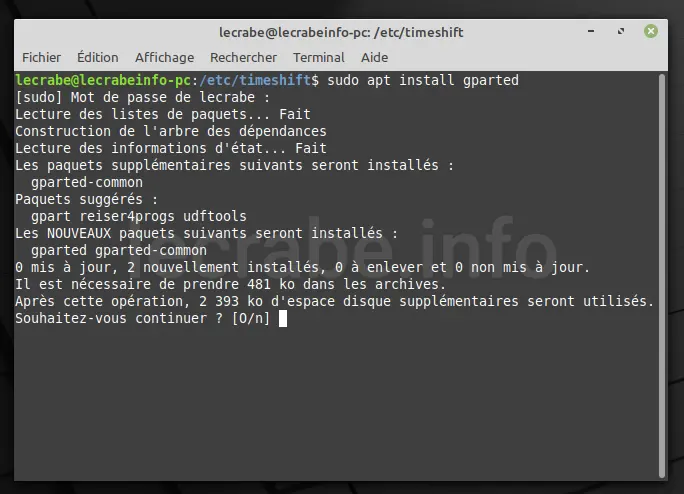
apt install (ligne de commande) :
Info : contrairement à la distribution mère (Ubuntu), Linux Mint ne prend pas en charge les applications snap et le magasin d’applications Snap Store n’est pas disponible (pour activer la prise en charge de Snap, cliquez ici).
Personnalisation
Dans Paramètres système, vous pouvez configurer votre système Linux Mint afin qu’il réponde à vos besoins.
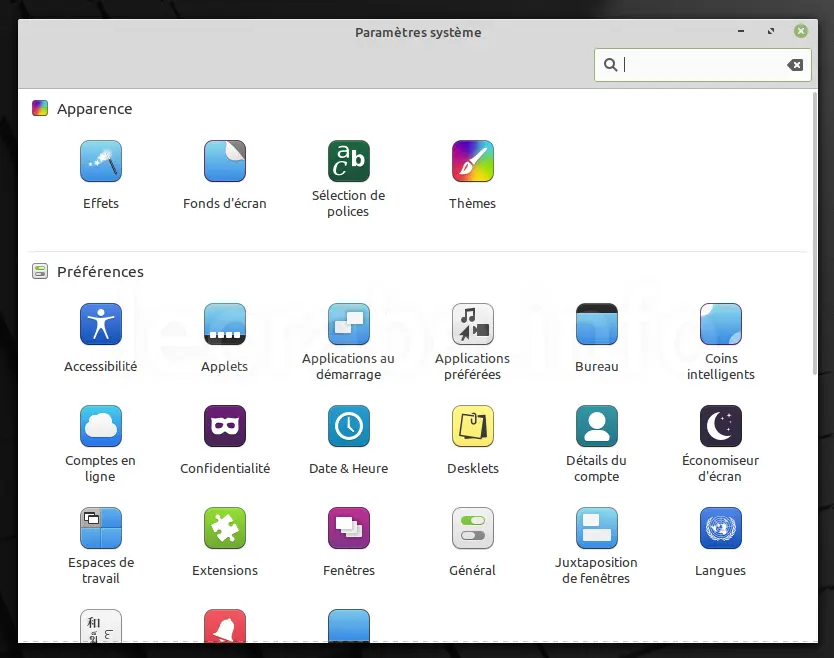
Changez le thème et le style des éléments graphiques :

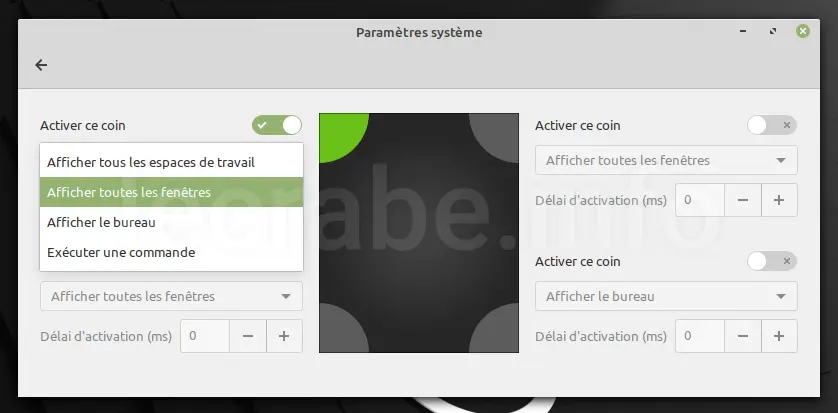
Configurez les coins intelligents pour réaliser des actions plus rapidement et être plus efficace au quotidien :
Téléchargez et activez des extensions, des desklets ou des applets pour ajouter des fonctionnalités utiles à votre système :
 Extensions – Linux Mint
 Desklets – Linux Mint
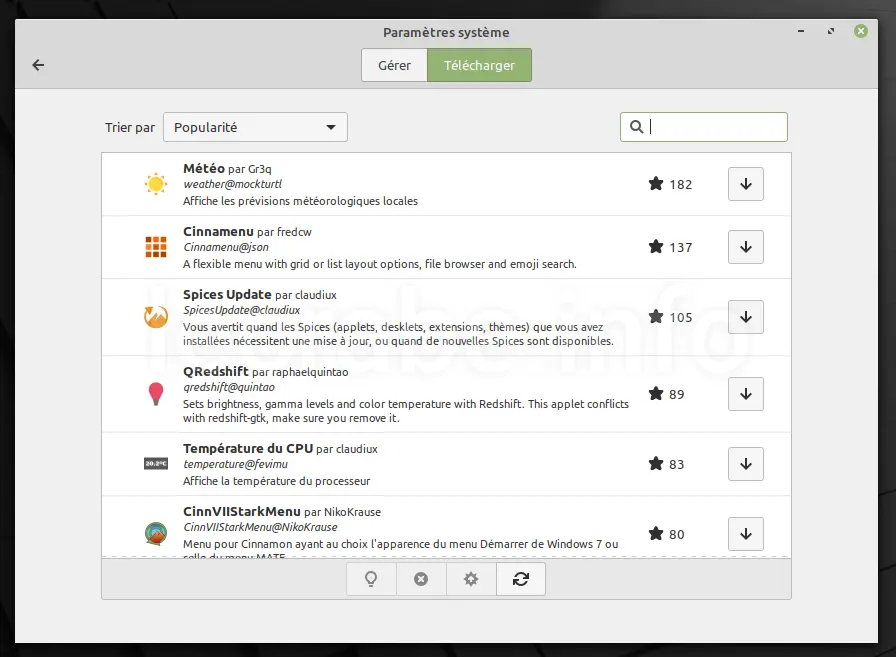 Applets – Linux Mint
Soyez curieux et parcourez les différents paramètres pour vous approprier votre nouveau système d’exploitation !
Désinstaller Linux Mint
Pour désinstaller Linux Mint dans une configuration en dual-boot, suivez ce guide :