
A propos de Clonezilla
Clonezilla est un logiciel de clonage de disques dur et de partitions, développé par NCHC à Taiwan. Il est principalement utilisé pour sauvegarder, restaurer ou transférer le contenu intégral d’un disque dur ou d’une partition.
Fonctionnalités principales :
Clonage complet : Clonezilla permet de cloner des disques durs entiers ou des partitions spécifiques, ce qui est idéal pour les migrations vers de nouveaux disques.
Support multi-systèmes de fichiers : Il prend en charge plusieurs systèmes de fichiers, dont NTFS, FAT32, ext2, ext3, ext4, et bien d'autres.
Compression et cryptage : Les images de disque peuvent être compressées pour économiser de l'espace, et le cryptage est possible pour sécuriser les données.
Comment cloner une clé ACIAH vers à une autre Clé ou vers le disque dur
Avant de commencer, vous devez préparer :
un disque source (la clé ACIAH que vous voulez cloner),
un disque cible (celui sur lequel les données seront copiées) : une autre clé USB d’au moins 64 Go, ou votre disque dur. Attention, toutes les données du disque cible seront effacées.
une clé USB d’au moins 1 Go pour y installer l’image iso de Clonezilla.
Créer la clé Clonezilla
1 - Il vous faut télécharger et installer Clonezilla sur votre ordinateur.
Alors vous trouvez clonezilla-live-2-8-1-12-amd64.iso , ou du même genre, dans votre dossier Téléchargements.
2 - Insérer la clé USB à réaliser dans votre ordinateur. Celle qui sera la clé Clonezilla. 3 – Si vous avez déjà Linux-Mint, allez dans le menu Whisker, et sélectionnez l’outil : créateur de clé USB. Indiquer le fichier iso à copier, et la clé à réaliser. Et cliquez finalement sur le bouton : Ecrire.
4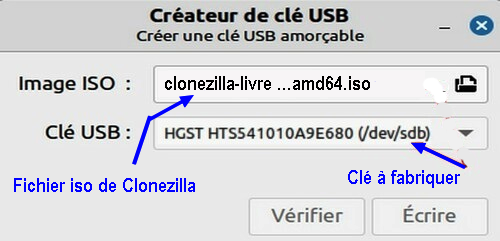
4 – Quand ce sera fini, la clé Clonezilla sera prête.
Cloner la clé Aciah-Linux
Étape 1. Insérez la clé Clonezilla dans votre ordinateur. Redémarrez votre ordinateur et accédez au menu de démarrage (souvent en appuyant sur F2, F12 ou Échap). Choisissez de démarrer à partir de la clé USB.
Quand ce sera réussi, vous aurez un signal sonore (un peu bruyant) et l’image suivante :
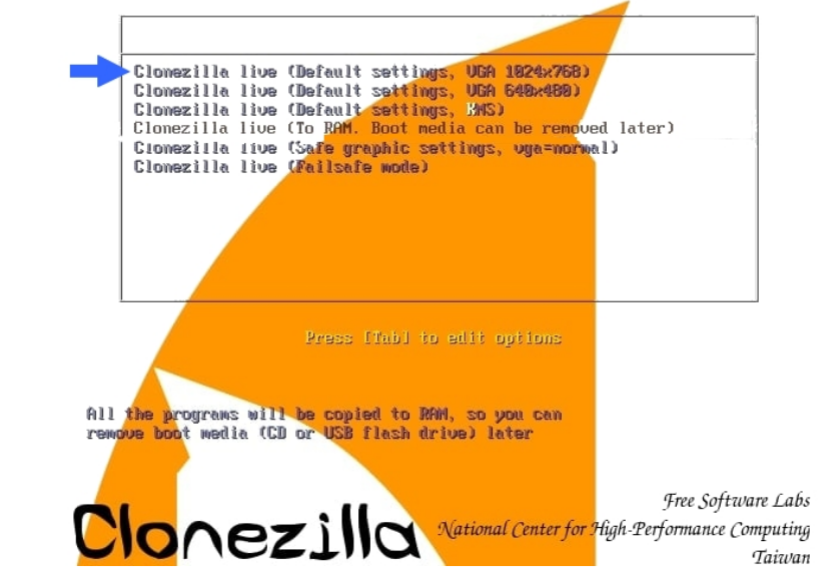
Étape 2. Sélectionnez la première ligne pour entrer dans l'interface.
Étape 3. Choisissez la langue et le type de clavier.
Étape 4 - Choisir la première ligne : Start_Clonezilla démarrage et validez.
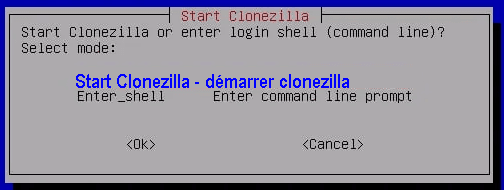
Étape 5 - Choisir 2e ligne : device-device disque/partition vers disque/partition pour cloner directement d'un disque à un autre. Et validez.
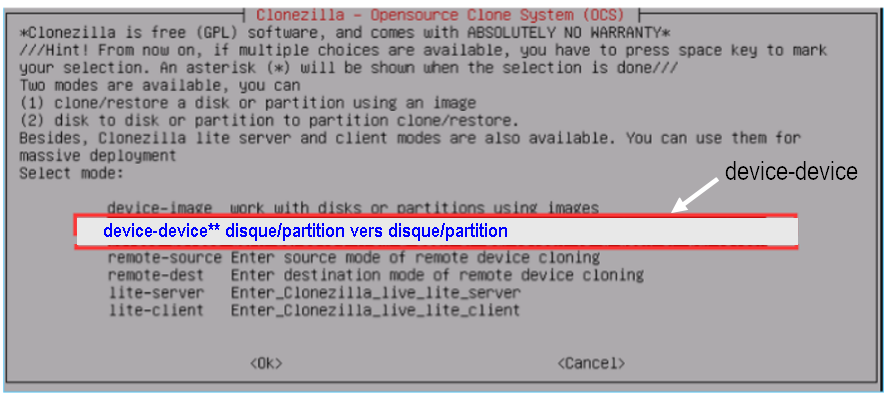
Étape 6 - Insérer la clé cible.
Étape 7 - Choisir le mode expert ou débutant pour exécuter Clonezilla. Et valider.
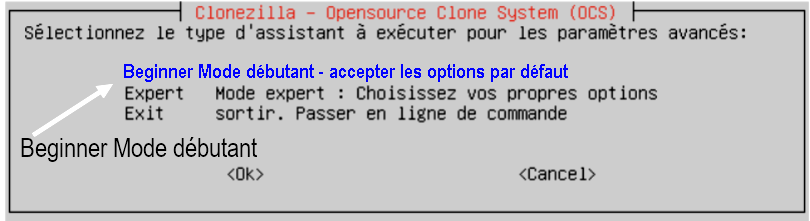
Étape 8. Choisir disk_to_local_disk.Clonage disque local vers disque local. Et Valider.
Étape 9. Sélectionnez le disque dur que vous souhaitez cloner (disque source) et validez.
Étape 10. Sélectionnez le disque sur lequel vous souhaitez effectuer le clonage (disque cible) .
Soyez très prudent à cette étape, car toutes les données sur le disque cible seront supprimées.

Étape 11. Conserver : Ne pas vérifier/réparer le système de fichiers source. Puis valider.
Étape 12. Conserver : Utiliser la table de partitions du disque source. Et Valider.
Étape 13. Choisir : Arrêter. Et Valider.
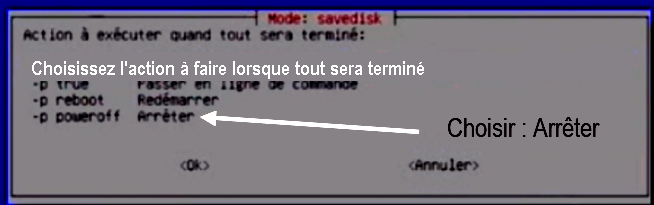 Clonezilla demande de frapper la touche : Entrée.
Puis il demande, deux fois : « Etes-vous sûr de vouloir continuer ? » - il montre par exemple qu’on a choisi la clé : sdc comme clé à fabriquer.
Les deux fois : taper y – et faire : entrée.
Une fois que tout est confirmé, Clonezilla commence le processus de clonage. Cela peut prendre un certain temps en fonction de la taille des disques.
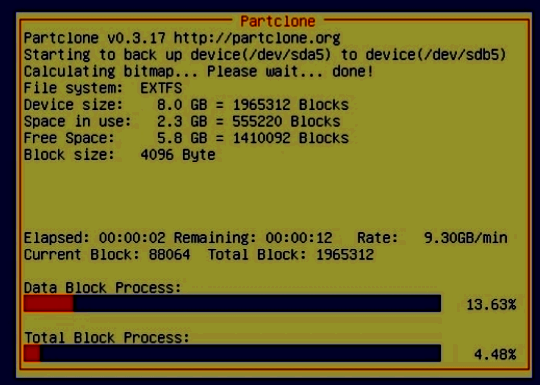 Étape 14. Après le clonage, Clonezilla vous informera que le processus est réussi. Vous pouvez alors retirer la clé source et redémarrer votre ordinateur. Ensuite, vous pouvez vérifier si le disque cloné fonctionne correctement.
En particulier, aller voir : Gparted, à partir du menu Whisker, pour modifier les partitions du disque cloné,
Source : aomei.fr