
Taper avec les dix doigts ou un seul doigt
Bien placer les doigts sur le clavier
Renommez vos doigts
Clavier simple
Clavier virtuel en ligne
Des logiciels d’apprentissage
Cookeys
Bandes-son
Terminal
Un seul doigt
Jeux de doigts
Apprendre le clavier
UNe personne non-voyante a absolument besoin de connaître son clavier. C’est le premier apprentissage à faire. Mais comment apprendre quand on ne voit pas ? D’abord apprendre à bien placer les doigts, ensuite utiliser divers logiciels.
Comment placer les doigts sur le clavier
L’une des méthodes de doigté les plus répandues consiste à placer les index sur les deux touches embossées F et J , puis à déposer le majeur, l’annulaire et l’auriculaire sur les touches adjacentes de la même rangée. Les pouces reposent quant à eux sur la barre d’espacement. C’est ce qu’on appelle la position de base.
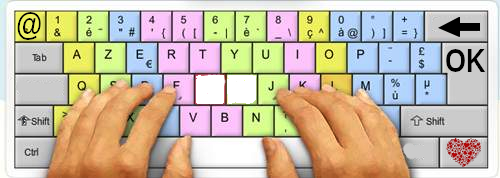
Pour faciliter les choses, nous avons collé des marques sur le clavier, par exemple le F et le J en braille.
Placer les doigts correctement, par exemple : Q S D F puis faire « monter » chaque doigt. On constate qu’on obtient : A Z E R En descendant un doigt, l’un après l’autre, on obtient : W X C
Même chose avec les touches J K L M qui donnent U I O P en montant les doigts puis virgule, point, deux points, points d’exclamation en repliant les doigts.
Un cas spécial : obtenir le N à partir du J.
Touches "Un pas de côté" ce sont les touches : G H puis T Y puis V B
A ce stage, on a déjà appris les 26 lettres de l’alphabet et la ponctuation. Et le retour arrière.
Renommez vos doigts
Pour vous aider à retrouver les touches quand vous avez les yeux fermés, donnez donc un nom à vos doigts. Vous avez appris : auriculaire, annulaire, majeur, index ... apprenez donc Q- S- D- F et puis J- K- L- M. et pourquoi pas 1-2-3-4 et puis 7-8-9-0 .
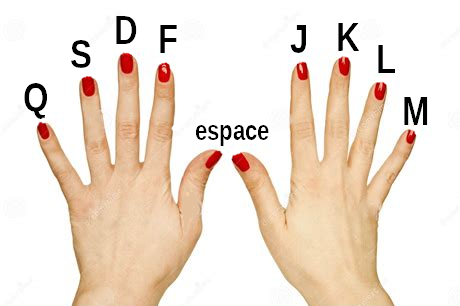
et repérez ensuite les mouvements :
le doigt F, quand on le monte, touche R
quand on le monte un peu plus, il donne l’apostrophe,
quand on le replie un peu vers la gauche, il atteint la touche C.
La bonne méthode pour apprendre le clavier, c’est celle qui fonctionne pour vous !
Un clavier pour Aciah
Un clavier tout simple, que vous téléchargez en activant le lien ici.
vérifiez que Orca est actif,
tabulez deux fois et vous arrivez à la zone de saisie,
tapez maintenant sur votre clavier, et le texte s’affiche.
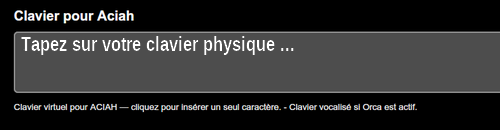
Un clavier virtuel avec touches visibles
il existe un très bon clavier virtuel en ligne, vocalisé.
Utilisation du clavier virtuel avec le lecteur d’écran :
Coeur
C comme catalogue
B comme Bureau
Entrée
Descendre sur Clavier-virtuel
Entrée pour l’ouvrir
Désactiver le pavé numérique verr num désactivé
Frapper la touche / du pavé numérique désactivé.
Commencer à taper !
Divers logiciels
Nous vous proposons quatre moyens : le logiciel Cookeys, le clavier virtuel, une bande son ou le terminal.
Le logiciel Cookeys Le clavier virtuel en ligne, vocalisé. Une bande son Le Terminal
Et pourquoi pas un stage cécité ?
Utilisation du logiciel Cookeys
Voir l’article qui parle du logiciel Cookeys réalisé par Digital4Better
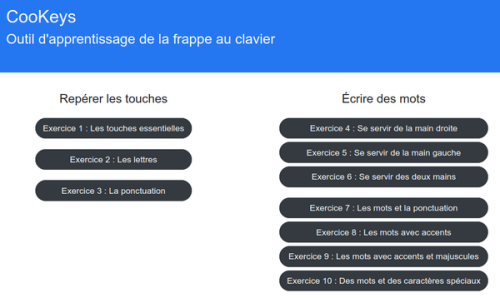
Lancer le logiciel Cookeys. Il est de présentation agréable. Il permet de choisir les exercices, de taper à son rythme, de modifier la vitesse, la hauteur de la voix et de choisir la langue.
Premier souci : il s’agit d’une voix synthétique pas très agréable. Mais on s’habitue.
Un aidant, à côté de la personne, peut accompagner l’apprentissage en disant les mots voire en expliquant le mouvement fait par les doigts.
Le clavier virtuel vocalisé
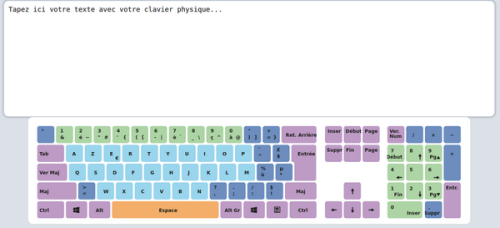
Le clavier virtuel en ligne, vocalisé.
Ce clavier virtuel pemet de s’exercer, seul. En atelier collectif, il peut permettre
d’apprendre à sélectionner du texte, à la souris ou au clavier,
de manier les raccourcis CTRL + A, CTRL + C, CTRL + V mais aussi : CTRL + origine et CTRL + fin.
Utilisation d’une bande-son
Le principe :
une bande son qu’on lance sur un ordinateur ou tout autre type de lecteur.
et un ordinateur équipé d’un lecteur d’écran.
Si vous êtes sous Aciah-Linux, lancez une bande-son ci-dessous, puis faites : Alt + F9, pour réduire la fenêtre, puis frappez la touche F4.
Leçon 00-les touches-principales
Leçon 01-la-position-de-base
Leçon 02-touches-G-H
Leçon 03-Dix-premieres-touches
Leçon 04-touches-E-I
Leçon 05-touches-R-U
Leçon 06-touches-T-Y.
Leçon 07-touches-Z-O
Leçon 08-touches-A-P
Leçon 09-touches-C-virgule
Leçon 10-touches-V-N
Leçon 11-touche-B
Leçon 12-touches-a-accent-grave et apostrophe
Leçon 13-touche-e-avec-accents
Leçon 14-touche-X-point-virgule
Leçon 15 - touches W et deux-points
Leçon 16 - le ù et les accents circonflexes
Leçon 17 : les majuscules et le point
Leçon 18 - euro-arobase
Leçon 19 - c-cedille-barre-oblique
Leçon 20-barre oblique-point interrogation-astérisque-tiret-pourcent
Remarque : pour faire la barre oblique, l’astérisque et le tiret, on peut aussi utiliser le pavé numérique, activé ou non.
Utilisation du terminal
Sur Aciah-Linux, le terminal se lance avec le raccourci : WIN + T.
Pour mettre le terminal en mode apprentissage, on fait ensuite : insert + H
Pour lancer le lecteur d’écran faire : Coeur et ensuite O.
Alors, quand on frappe une touche sur le clavier, le lecteur d’écran indique la touche concernée.
Agile fingers
AgileFingers est un cours qui vous apprend à maîtriser la dactylographie. Les exercices de frappe rapide sont divisés en leçons, textes et jeux.
Un seul doigt
Tout le monde n’a pas la chance de disposer facilement de ses deux mains. C’est pourquoi Aciah a réalisé des innovations pour permettre d’utiliser un seul doigt, sans souris, sans pavé tactile ! C’est cela aussi, l’accessibilité.
Jeux de doigts
Encore des sites pour s’exercer à apprendre le clavier.