
Aller au contenu| Aller au menu| index alphabétique| Aide | Contact | Plan du site

association ACIAH


Accueil>Tutoriels>Gestionnaires de fichiers > Caja, gestionnaire de fichiers

Article vu : 281 fois

Caja, gestionnaire de fichiers

Caja

Pour fouiller votre dossier personnel, il y a deux outils principaux : Thunar, Caja.

Vous pouvez utiliser celui que vous voulez sachant que l’outil Thunar n’est pas bien compatible avec le lecteur d’écran Orca.

Thunar ou Caja ?
Lancer Caja
Fichiers en liste
Caja en liste
Caja par défaut
Quitter Caja
Utiliser Caja

Trouver les gestionnaires de fichiers

Pour trouver Caja, voici la procédure :

  • lancer le menu simple en frappant la touche "Coeur" ou bien avec ALT + AltGr.
  • frapper la touche C, ou bien naviguer avec les flèches haut ou bas jusqu’à la ligne : Dossier personnel.
  • valider avec Entrée

Pour trouver Thunar, voici la procédure :

  • Avec WIN + L, lancez le menu Whisker.
  • Tapez le mot : Thunar
  • Descendez jusqu’à entendre : Gestionnaire de fichiers Thunar.
  • Validez avec la touche ENTREE.

Thunar ou Caja ? Thunar est très bien pour les mal-voyants car il est moins chargé en infos. Caja est mieux pour les non-voyants car il est vocalisé.

Affichage en liste ou en icônes ? Cela dépend du champ visuel de la personne, de sa stratégie visuelle.

Voilà pourquoi Aciah-Linux donne le choix à ses utilisateurs.

Lancer Caja

Lancer Caja, c’est très simple. Deux méthodes :

Méthode 1 - avec le Aciah-Menu - frapper la touche Coeur, relever le doigt et frapper la touche C. Et le gestionnaire Caja s’ouvre.

Méthode 2 - avec le menu Whisker - faire le raccourci : Win + L et écrire Caja. Valider avec Entrée et le gestionnaire Caja s’ouvre.

Caja, fichiers en liste

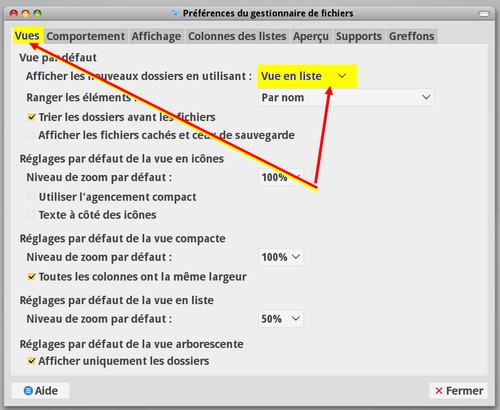
Pour que la navigation au clavier soit plus facile, il importe de présenter votre dossier personnel sous forme de liste. Voici comment faire avec Caja :

  • Lancez Caja
  • Faire Alt + E pour aller au menu Edition
  • puis faire P pour aller à Préférences. Valider avec ENTREE.
  • on arrive alors dans une fenêtre avec 7 onglets, on se trouve sur l’onglet VUE
caja en liste
  • TABuler et, dans la boîte combinée choisir : Vue en liste.
  • Fermer avec Alt + F4 ou simplement F4.

Basculer, lancer Caja par défaut

Pour les non-voyants, il est préférable d’utiliser Caja, mieux vocalisé que Thunar. Voici la procédure pour utiliser Caja par défaut :

1 - Faire : WIN + L pour ouvrir le menu Whisker.
2 - Taper le début du mot : Applications.
3 - Validez avec Entrée ; Vous arrivez aux applications par défaut et vous êtes sur l’onglet : internet
4 - Faites Alt + U une fois et êtes sur l’onglet : Utilitaires
5 - TABuler une fois, vous arrivez à une boite combinée.
6 - Avec Flèche-Haut ou Flèche-bas faire apparaître Caja
7 - Fermez avec Alt + F4 ou simplement F4.

Quitter CAJA

Quitter Caja en faisant : ALT + F4 ou simplement F4.

Enregistrer, modifier les fichiers avec CAJA, consulter une autre page


Notes et consignes

- Retour à la page-accueil du site

Attention, certains logiciels et certains raccourcis-clavier sont spécifiques : ils ne fonctionnent qu'avec Aciah-Linux. ils sont destinés à simplifier le fonctionnement global mais n'empêchent pas le fonctionnement classique.

Article publié le 28 octobre 2021 Article vu 281 fois

Mieux voir

Pour agrandir les caractères, faites : CTRL + Plus
 

Le Lecteur d'écran

Lancer ou arrêter Orca en faisant : Coeur et ensuite la lettre O ou bien CTRL + MAJ + O . Ne pas faire cela à répétition.
 
Orca muet, tout en restant actif :

faire : Insert + S.

Rétablir avec Insert + S .

 
Lecture d’un texte quand Orca est actif :

- déverrouiller le pavé numérique et frapper la touche PLUS.

- en frappant la flèche-droite on peut lire lettre à lettre.

- avec CTRL + flèche-droite on peut lire mot à mot.

- en frappant la touche CTRL, on arrête/redémarre la lecture.

 
Diminuer la vitesse : CTRL + Insert + 3 du pavé numérique désactivé.
 
Réglage de la voix : avec Insert + Espace (et puis l’onglet : voix), on peut ainsi modifier la vitesse (débit).
 
Orca bloqué ? Faites : CTRL + MAJ + W ou bien : Coeur et ensuite R.
 

Navigation structurée

Naviguer sur internet, quand le lecteur d’écran est lancé :
 
Frapper la touche H pour aller de titre en titre, (on remonte avec MAJ + H) .

ou la touche 1 du pavé principal pour les titres de niveau 1

ou la touche 2 du pavé principal pour les titres de niveau 2 . etc .


Frapper la touche K pour aller de lien en lien (on remonte avec MAJ + K),

Frapper la touche E pour trouver les zones de saisie,

Pour avoir le focus faire : Insert + A .


Frapper la touche M pour aller de marque en marque (de repère),

Frapper la touche P pour aller de paragraphe en paragraphe,

Frapper la touche B pour aller de bouton en bouton.

 
Pour lire. Quand on a trouvé un titre intéressant, on lit ce qu’il y a en dessous en frappant la touche PLUS du pavé numérique désactivé.

Quand on a trouvé un lien intéressant, on l’ouvre avec Entrée ou quelquefois avec la touche ‘Barre oblique’ du pavé numérique désactivé.

Ateliers et formations

 
(|non)]



