
Les fichiers nécessaires pour Obtenir Aciah-Linux sont disponibles en téléchargement gratuit. . Il est aussi possible de nous commander une clé prête à l’emploi, pour un prix modique.
Nous poursuivons avec entrain nos actions de simplification de l’informatique.
Quatre façons d’obtenir Aciah-Linux
– Façon 1
– Façon 2
– Façon 3
– Façon 4
Nos choix
Nos évolutions
Quatre façons d’obtenir Aciah-Linux
Façon 1 - D’abord vous installez un Linux-Mint, version xfce, sur votre ordinateur Et ensuite vous utilisez notre script global, version simplifiée. Vous pouvez faire un dual-boot. Ou installer Aciah-Linux sur tout votre disque dur.
- Façon 2 - D’abord vous installez un Linux-Mint, version xfce, sur votre ordinateur. Et ensuite vous utilisez notre script global,version vocalisée. Vous pouvez faire un dual-boot. Ou installer Aciah-Linux sur tout votre disque dur.
- Façon 3 - vous téléchargez l’image de Aciah-Linux que vous copiez sur votre ordinateur ou sur un disque externe, avec Clonezilla, en utilisant soit un lien, soit une clé existante que vous allez cloner. Attention dans ce cas vous effacez totalement le disque.
- Façon 4 - vous achetez une clé Aciah-Linux prête à l’emploi. Vous pouvez alors démarrer, soit sur cette clé, soit sur votre disque dur.
FAQ - Questions fréquentes et réponses
Et si vous souhaitez une démonstration à distance, appelez-nous ! 09 77 81 55 98
Façon 1 - Un Linux-Mint et notre script global, version simplifiée
Cette version simplifiée offre :
- le Aciah-Menu simplifié,
- l’utilisation de tous les logiciels de base,
- nos scripts magiques : F8 pour lire le texte, F10 pour décompresser , mais ni F11, ni F12.
- et le scanner qui permet de lire le document scanné, et d’en avoir une image pdf et une image jpg.
- elle offre la possibilité de faire un arobase avec une seule touche.,
- on peut toujours y ajouter des compléments.
Ce script est très intéressant car il permet une installation simple et rapide qui permet de tester Aciah-Linux. Cependant, si vous souhaitez une démonstration de Aciah-Linux, appelez-nous au 09 77 81 55 98 , nous vous enverrons un lien avec mot de passe (et c’est pas une visio !)
Passons à l’installation, il faut :
- un ordinateur sur lequel on a déjà installé Linux-Mint. Pensez à y faire les mises à jour et à installer les paquets de langue. Mais si vous ne faites pas les mises à jour, le script global les fera.
- le script global que l’on peut télécharger ici..
Le détail de l’installation est ici
On vous demandera de répondre oui ou non.
Si vous répondez NON, vous aurez une version de Aciah-Linux, avec une navigation très simplifiée.
Si vous répondez Quitter, cela arrête l’installation.
Façon 2 - Un Linux-Mint et notre script global, version vocalisée
Cette version vocalisée offre :
- le Aciah-Menu plus complet, et toujours modifiable.
- l’utilisation de tous les logiciels de base,
- et notamment du lecteur d’écran Orca.
- nos scripts magiques : F8 pour lire le texte, F10 pour décompresser , F12 pour livre un livre audio avec VLC, ou F11 pour lire avec daisy-player.
- et le scanner qui permet de lire le document scanné, et d’en avoir une image pdf et une image jpg,
- elle offre la possibilité de faire un arobase avec une seule touche.
- on peut toujours y ajouter des compléments.
Ce script est très intéressant car il permet une installation simple et rapide qui permet de tester Aciah-Linux. Cependant, si vous souhaitez une démonstration de Aciah-Linux, appelez-nous au 09 77 81 55 98 , nous vous enverrons un lien avec mot de passe (et c’est pas une visio !)
Passons à l’installation, il faut :
- un ordinateur sur lequel on a déjà installé Linux-Mint. Pensez à y faire les mises à jour et à installer les paquets de langue. Mais si vous ne faites pas les mises à jour, le script global les fera.
- le script global que l’on peut télécharger ici..
Le détail de l’installation est ici
On vous demandera de répondre oui ou non.
Si vous répondez OUI, cela installera la version de Aciah-Linux équipée du lecteur d’écran Orca.
Si vous répondez Quitter, cela arrête l’installation.
Façon 3 - Une image de Aciah-Linux et une clé Clonezilla
Vous pouvez trouver cette image avec les liens que nous proposons ci-dessous
Cette image peut être utilisée sur les supports suivants : une clé bootable, un disque dur externe, un disque dur interne.
1 - une clé USB bootable : Il s’agit d’un petit disque dur, format USB, offrant les mêmes possibilités et fonctionnalités qu’une installation sur un disque dur interne. Nous conseillons au minimum 64 GigasOctets pour une utilisation régulière. Vous pouvez utiliser cette clé sur presque n’importe quel autre PC, et sur certains MAC. Tout votre environnement partout sur trois centimètres carrés, y compris la messagerie.
2 - un Disque Dur externe , avec la même philosophie que la clé USB.
3 - un Disque Dur interne, en remplacement de votre système d’exploitation actuel.
Les liens pour installer Aciah-Linux.
Nos versions de Aciah-Linux se développent, nous sommes en train d’unifier la présentation. Par exemple : Aciah-2022-03-Mint-19 signifie : Aciah, construit en mars 2022, à partir de la distribution Linux-Mint 19.
- Aciah-19 est basée sur Linux-Mint xfce 19, c’est un modèle un peu ancien à réserver pour les ordinateurs en Legacy i686, 32 bits. Il y a le lecteur d’écran Orca, et les scripts-magiques : F10 et F12. Voir scripts-magiques. Elle est sortie en mars 2022.
- Aciah-21.2 est basée sur Linux-Mint xfce 21.2. Elle est proposée depuis le 1er janvier 2024
- Aciah-21.3 est basée sur Linux-Mint xfce 21.3. Elle est proposée depuis le 20 janvier 2024
et le tout dernier mis en ligne le 29 avril 2024. Il est basé sur Linux-Mint xfce 21.3 avec les dernières simplifications et innovations.
- On peut se procurer Aciah-19 par téléchargement : Télécharger Aciah-19.
- Télécharger la version Aciah-21.2 du 1er janvier 2024.
- Télécharger la version Aciah-21.3 du 20 janvier 2024.
et Télécharger la dernière version Aciah-21.3 mis en ligne le 29 avril 2024. Il est basé sur Linux-Mint xfce 21.3 avec les dernières simplifications et innovations.
Nous préparons une version Debian de Aciah-Linux.
Les versions anciennes de Aciah-Linux sont à l’article 260
L’installation pratique
L’installation peut se faire :
1- Installation à partir d’un lien
Pré-requis :
- deux clés, une clé de 8 Go pour clonezilla et une clé rapide d’au moins 32 Go.
- et un lien vers Aciah-Linux.
Pour l’installation, il y a quatre étapes. Cela permettra de créer la clé Aciah-Linux.
- Etape 1 - Il faut d’abord disposer d’une clé Clonezilla. C’est facile à faire.
Voir ici : https://aciah-linux.org/spip.php.article173#c.
Il faut avoir aussi une clé rapide. Nous conseillons les clés SanDisk Ultra-fit d’au moins 32 Go qui sont vraiment rapides. Une clé de 64 Go laissera plus d esouplesse.
- Etape 2 - il faut ensuite télécharger le lien d’installation de Aciah-Linux
Pour cela :
Activer l’un des liens ci-dessus.
Le téléchargement commence aussitôt et le fichier s’enregistre normalement dans le dossier Téléchargements. Attention, il faut qu’il y ait suffisamment de place libre sur le disque dur de l’ordinateur, au moins 25 GigaOctets. Attendre que ce soit fini. On peut surveiller la progression du téléchargement en faisant : CTRL + MAJ + Y . Il vaut mieux télécharger en utilisant une connexion filaire plus stable.
Impossible de télécharger ? Cela arrive ! Voir une solution.
- Etape 3 - Dézipper
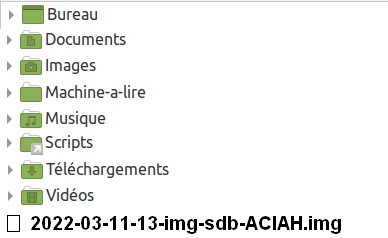
Le fichier téléchargé est compressé. Il faut le décompresser en faisant un clic-droit ou un menu contextuel et en choisissant le logiciel qui permet de décompresser Cela permet d’obtenir par exemple le fichier : aciah-21-img.
Attention, ce fichier aciah-21-img doit être copié dans home/user . Donc, quand vous regardez votre dossier personnel, vous devez avoir :
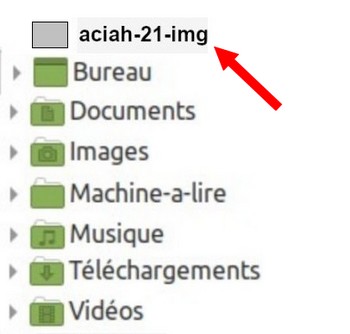
aciah-21.img est un dossier, il se place dans les dossiers de home/user, par ordre alphabétique.
- Etape 4 - Insérer la clé Clonezilla dans l’ordinateur éteint. Allumer l’ordinateur et faire en sorte qu’il démarre sur la clé Clonezilla et pas sur le disque dur. La clé Clonezilla se lance. A un moment, elle demande de choisir la langue. Choisissez donc : French et validez deux fois. On arrive à l’écran 1 : ’Start-clonezilla’, démarrage de Clonezilla.
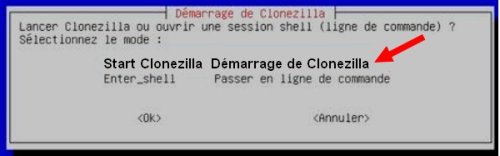
Ecran1 – Start Clonezilla
OK
Insérez alors la clé rapide à réaliser.
Ecran2 – Choisir la première ligne : Device-Image
OK
Ecran3 – Choisir la première ligne : Local_dev – Monter un périphérique local
OK
Ecran4 – à la demande faire : Entrée et puis CTRL + C
Ecran5 – On arrive au choix de la source, on voit en général plusieurs partitions sda et plusieurs partitions sdb ou sdc Choisir la partition qui contient votre home, par exemple sda5 puis validez avec OK.
Ecran6 - Voulez-vous passer la vérification ?
Faire : OK.
Ecran7 – on arrive à l’explorateur des répertoires de la partition choisie, ici sda5 .
Là vous devez voir le fichier téléchargé, c’est à dire : aciah-19-img ou bien aciah-21.2-img . Si on ne le voit pas, il faut utiliser le bouton ’browse’ pour fouiller le contenu.
Quand on a trouvé aciah-19-img ou bien aciah-21.2-img, cliquer sur ce fichier, puis sur Done, puis OK
Entrée
Ecran8 : Choisir la deuxième ligne : mode expert
OK
Ecran9 : On voit savedisk (ne pas cliquer !),
descendre jusqu’à la ligne : 1-2-mdisks qui propose de restaurer une image.
OK
Ecran10 : On arrive à « Sélection du fichier à restaurer ». On voit alors le fichier de sauvegarde.
Cela peut être aciah-19-img ou bien aciah-21.2-img OK
Ecran11 : On sélectionne le disque cible par exemple sdc en cochant avec la barre d’espace.
OK
Ecran12 : Paramètres avancés : conserver les fichiers cochés,
et cocher icds ’Ne pas vérifier’, en utilisant la barre d’espace.
OK
Ecran13 : Conserver : utiliser la table de partition de l’image
OK
Ecran14 : Conserver : oui, vérifier l’image
OK
Ecran15 : Choisir : -p poweroff – arrêter
OK
On vous demande alors de faire ’entrée’ - puis de taper la lettre ’y ’ deux fois.
et laisser faire ! Cela peut durer de 20 à 60 minutes selon votre connexion.
Quand c’est terminé, arrêter l’ordinateur et, ensuite, retirer la clé.
Tester la nouvelle clé et notamment y faire les dernières mises à jour.
L’installation avec Clonezilla est vraiment facile !
Pour ceux qui préfèrent, voici le mode d’installation en format-papier
Et voici des explications avec images ou avec sospc
et nous sommes désolés : nous n’avons pas trouvé une version vocalisée de Clonezilla. Et l’utilisation de Clonezilla par une personne déficiente visuelle n’est pas évidente. Nous cherchons toujours ....
2- Installation à partir d’une clé Aciah-Linux existante
C’est assez semblable à l’installation précédente. On fait un clonage.
Clonezilla – cloner une clé sur une autre clé. Il faut que vous disposiez de la clé Aciah-Linux existante, de la clé à réaliser et de la clé comportant le logiciel Clonezilla.
1) Veiller à ce que l’ordinateur soit éteint.
2) Mettre la clé Clonezilla et faire démarrer l’ordinateur sur la clé.
3) Choisir la langue : French et conserver la disposition du clavier.
Fenêtre 1 de démarrage de Clonezilla
Choisir première ligne : Start_Clonezilla démarrage
OK
Mettre maintenant la clé qu’on veut copier, celle où il y a Aciah-Linux.
Fenêtre 2 : Choisir deuxième ligne : device-device disque/partition vers disque/partition
OK
Fenêtre 3 : Choisir première ligne : mode débutant
OK
Mettre maintenant la deuxième clé, celle qu’on veut fabriquer , il ne faut surtout pas le faire avant !
Fenêtre 4 : Choisir disk_to_local_disk
OK
Fenêtre 5 : Choix du disque source sdb (par exemple) (la clé qu’on veut copier)
OK
Fenêtre 6 : Choix du disque cible : sdc (la clé que l’on veut réaliser) – attention ne pas se tromper
OK
Fenêtre 7 : Ne pas vérifier
OK
Fenêtre 8 : Action à exécuter quand tout sera terminé : choisir Arrêter.
OK
Clonezilla demande de frapper la touche : Entrée
Puis il demande, deux ou trois fois : « Etes-vous sûr de vouloir continuer ? » -
il montre en particulier qu’on a choisi la clé : sdc comme clé à fabriquer.
A chaque fois : taper la lettre ‘y’ – et faire : entrée.
après, il faut 20 minutes.
Si on clone une clé de 32 Go sur une clé de plus grande dimension, il y a de la place restante.
Utiliser alors Gparted, pour agrandir la partition où se trouve le système.
Gparted se trouve dans le Menu Whisker. Ce menu Whisker se lance avec : Win + L
Façon 4 - Acheter une clé prête à l’emploi
Nous proposons, avec notre clé prête à l’emploi, une méthode, relativement simple, qui installe le système complet en une demi-heure maximum. Il s’agit d’une clé USB 3.0 rapide, vitesse d’accès 130 Mb/s, prête à l’emploi pour la somme de 50 euros, port compris.
Pour acheter une clé prête à l’emploi, Il vous suffit de remplir le formulaire ci-dessous et de cliquer sur le bouton ’Acheter’ (achat par Paypal). C’est plus rapide et sans frais pour vous. Dès réception, nous ferons l’expédition.
Je souhaite acheter une clé prête à l’emploi
Vous pouvez aussi nous commander la clé en écrivant à : aciah@free.fr .
Transcripteur braille
Il est possible de compléter le système ci-dessus en installant Natbraille.
Nos choix
La plupart des distributions Linux s’installent à partir d’une ’iso’ et le processus n’est pas toujours évident. De plus, après l’installation, il faut encore passer du temps pour installer des logiciels nécessaires. Résultat : 2 à 3 heures de manipulations. Windows n’est pas plus facile d’ailleurs.
Nous avons choisi une forme de diffusion et un processus d’installation différents.
En effet, l’utilisateur débutant n’est pas un informaticien et ne souhaite pas pour autant le devenir . Il est un simple utilisateur en attente de pouvoir réaliser des tâches comme lire son courrier, écrire une lettre, envoyer un courriel, etc...
De leur côté les éducateurs spécialisés ne sont pas majoritairement des informaticiens. Ils accompagnent certes les personnes Déficientes visuelles mais sont très souvent limités face aux processus d’installation complexes des systèmes d’exploitation.
Nous proposons donc des simplifications et innovations logicielles et un mode d’installation le plus simple possible. Et nous restons à votre dispositions par appel téléphonique ou courriel.
Nos évolutions
Avec tout cela, nous évoluons à grande allure. Notre système est né en décembre 2016, nous avons pris le temps de bien le tester. Puis, en janvier 2022, nous avons évolué vers la version 19 de Linux-Mint. Nous sommes passés à Mint 20-3 en juin 2022 et nous suivons les évolutions de Linux-Mint.
Nous partons de la version officielle de Linux-Mint et, avec des scripts que nous avons conçus, nous adaptons des outils de compensation du handicap. Les scripts facilitent les choses mais il reste de nombreux ajustements et réglages à faire . Comment on le fait avec une nouvelle voiture : régler la distance du siège, l’inclinaison du retroviseur, le rangement de la boite à gants, etc. Tout cela demande plusieurs heures de travail.
Pour nous, quand les réglages sont finis, nous proposons le système en téléchargement (ou achat d’une clé). C’est rapide, facile et prêt à l’emploi.
Nous travaillons aussi à une installation des outils de compensation du handicap, à l’aide d’un simple script-global.. Ce script global est très intéressant car il permet une installation simple et rapide qui permet de tester Aciah-Linux. Cependant, si vous souhaitez une démonstration de Aciah-Linux, appelez-nous au 09 77 81 55 98 , nous vous enverrons un lien avec mot de passe (et c’est pas une visio !)
Notre prochaine étape : tout mettre sur github ! Bientôt, bientôt ...
il y a un article intéressant ici sur le fonctionnement de Github.