
Dédramatiser l’informatique, simplifier l’utilisation d’un ordinateur, adapter l’ordinateur aux besoins et aux capacités de l’utilisateur, et pas l’inverse ! Telle est notre raison d’être.
Nous utilisons donc le système Aciah-Linux dans lequel nous avons mis en place des "scripts magiques" et nous poursuivons dans cette voie, au fur et à mesure de l’expression des besoins, notamment par les personnes âgées et les personnes handicapées. Voici où nous en sommes au 28 avril 2024.
Notre système Aciah-Linux c’est :
- un menu simple, le Aciah-Menu
- douze raccourcis intuitifs
- six scripts magiques
- six à huit touches du clavier, adaptées aux besoins.
- quatre petites icônes
Quelques explications supplémentaires
Arobase
Fermer les fenêtres avec Alt + F4
Décompresser
Pièces jointes
Désactiver le lecteur d’écran
Alt + Origine
Bascule mode focus / mode navigation
Clic-droit ou Menu-contextuel
Tout ceci figure dans la dernière version, mise en ligne le 29 avril 2024
Voici quelques pistes.
Le système Aciah-Linux
Le système Aciah-Linux est basé sur la distribution Linux-Mint xfce et comporte de nombreux outils de compensation du handicap. Nous l’enrichissons progressivement au fur et à mesure de l’expression des besoins. Il ne concerne pas les entreprises, mais il concerne les millions de personnes qui souhaitent un système simple, intuitif, sans virus, capable de faire tourner les ordinateurs, longtemps, sans avoir besoin de renouveler souvent leur matériel.
Le Aciah-Menu
Le Aciah-Menu est un menu simplifié permettant l’accès rapide et permanent aux logiciels les plus utilisés. Il est modifiable à l’envi.
On peut ouvrir le Aciah-Menu en faisant : Alt + Alt Gr ou bien Win + M. Pour cela, enfoncez la touche Alt et maintenez le doigt dessus, puis appuyez brièvement sur la touche AltGr et relevez les doigts.
Vous pouvez aussi ouvrir le Aciah-Menu en faisant CTRL + Alt + M ou bien Win + M ou tout autre raccourci dont vous auriez besoin.
Nous avons pu créer ce Aciah-Menu grâce à des indications trouvées sur internet.. Ce Aciah-Menu est très souple d’utilisation..
Douze raccourcis intuitifs
Pour atteindre les logiciels les plus utilisés, nous avons créé des raccourcis facilement mémorisables. Les lettres utilisées se font en minuscules,
- Lancer le menu et frapper la touche L pour lire les messages,
- Lancer le menu et frapper la touche E pour écrire un message,
- Lancer le menu et frapper la touche i pour aller sur internet
- Lancer le menu et frapper la touche u pour aller sur le localisateur,
- Lancer le menu et frapper la touche D pour dicter un texte,
- Lancer le menu et frapper la touche C pour aller sur le dossier personnel,
- Lancer le menu et frapper la touche T pour lancer le traitement de texte,
- Lancer le menu et frapper la touche O pour lancer le lecteur d’écran Orca,
- Lancer le menu et frapper la touche R pour réparer le lecteur d’écran,
- Lancer le menu et frapper la touche V pour modifier le volume,
- Lancer le menu et frapper la touche W pour se connecter en wifi
- Lancer le menu et frapper la touche Q pour quitter, fermer l’ordinateur
On peut faire du treize à la douzaine car on peut entendre des explications en lançant le menu et frappant la touche x.
Six scripts magiques
- fermer une fenêtre avec une seule touche : F4.
- Lire et obtenir le texte avec une seule touche : F8,
- Décompresser, avec une seule touche : F10
- Enregistrer les pièces jointes dans la messagerie, avec le menu et la touche : J.
- Lancer un scan, avec le menu et la touche : S,
- Enregistrer un document Libre office, avec le menu et la touche : A.
Les touches du clavier
Sans toucher au clavier, mais en modifiant les programmes, nous avons pu modifier le travail des touches du clavier.
- arobase, en une seule touche,
- la touche VerrMaj se comporte comme la touche Shift,
- Une seule touche pour faire le raccourci insert + s qui permet de désactiver le lecteur d’écran.
- Une seule touche pour passer en mode focus quand le lecteur d’écran est actif.
- Une seule touche pour couper le son, car il y a des claviers qui n’ont pas cette fonction,
- Une seule touche pour faire le raccourci Alt + Origine qui amène à la racine de l’arborescence,
- La touche Point / Point-virgule a été inversée pour permettre de faire un point sans passer par la touche MAJ.
- La touche Point du pavé numérique fait toujours un point, même quand le pavé numérique est désactivé.
Finalement, nous avons adapté le clavier aux besoins des personnes déficientes visuelles. et tous ces changements sont réversibles, selon les besoins des personnes.
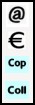
Quatre petites icônes
Notre système Aciah-Linux souhaite simplifier l’utilisation de l’ordinateur. C’est pourquoi nous avons créé aussi des petites icônes, sur le bureau, pour : @ , € , copier et coller.
Quelques précisions
Raccourci arobase
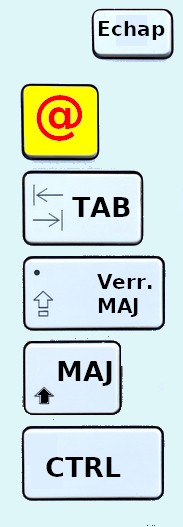
Indispensable cet arobase, on le trouve partout dans les adresses électroniques. Le faire avec "AltGr + à" est souvent difficile à mémoriser. Il est aussi difficile à faire pour les personnes aveugles, ou celles qui n’ont plus qu’une seule main.
Pourquoi n’y a-t-il pas une simple touche arobase ? cela existe sur les claviers Mac, mais pas sur les PC.
Nous, nous l’avons créée cette touche : en détournant la touche qui se situe juste au dessus de la touche de tabulation.
Comment créer la touche arobase. Voir explications
La question ne se pose pas pour la touche Euro, car on peut très bien écrire 25 euros ou 25 €.
Raccourci pour Alt + F4
Quand on est handicapé, qu’on ne peut plus voir la croix de fermeture d’une fenêtre, il est nécessaire d’utiliser le raccourci : Alt + F4 . Pas toujours facile à manier par exemple quand on n’a plus qu’une seule main ...
Pour pallier cette difficulté, on peut modifier une touche du clavier, sans pour autant toucher au clavier lui-même. Par exemple en utilisant la seule touche : F4
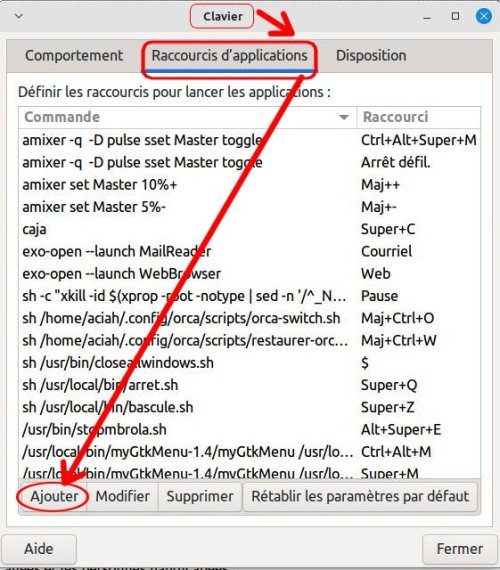
- Lancer le menu Whisker en faisant : Win + L
- taper le mot : clavier . Et valider
- atteindre l’onglet : raccourcis d’applications et valider avec Entrée.
- cliquer en bas de page sur "Ajouter" ou bien faire : Alt + A.
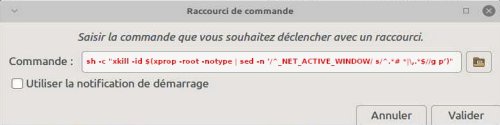
- dans la zone de saisie, écrire ceci sur une seule ligne
sh -c "xkill -id $(xprop -root -notype | sed -n ’/^_NET_ACTIVE_WINDOW/ s/^.*# *|\,.*$//g p’)" - valider avec Entrée ou bien faire : Alt + V
- frapper alors la touche F4 du clavier.


On peut faire la même chose en utilisant le script : ferme-fenetre.sh
Décompresser un dossier - touche F10
Décompresser un fichier zip, ou tar, ou tar gz, cela demande des manipulations pas évidentes quand on est non-voyant. Nous avons créé un script pour simplifier la chose. Et, en plus, deux petits scripts pour lire un livre-audio avec daisy-player ou vlc.
Comment paramétrer la touche F10. Explications
Pièces jointes
Nous avons créé le script : pjointes.sh
# !/bin/bash
# enregistrer les pièces jointes d’un message Thunderbird
# nécessite d’avoir installé espeak et xdotool
amixer -q -D pulse sset Master toggle # on coupe le haut-parleur mais on garde espeak
sleep 1
xdotool key Alt+m
sleep 1
xdotool key j
sleep 1
xdotool key t
sleep 1
xdotool key Alt+Home
sleep 1
amixer -q -D pulse sset Master toggle # on rétablit le haut-parleur
espeak -a 200 -v mb-fr1 -s 150 "descendez sur un dossier. Et validez deux fois"
exit 0 ;
Pour l’utilisation du script pjointes.sh, voir autre article
Si nécessaire, on peut créer un raccourci pour faire un menu contextuel, s la touche adéquate n’est pas surle clavier.
Raccourci : Maj + F10 - Menu contextuel
Ceux qui manient la souris savent bien ce qu’est un "clic-droit". Pour une personne non-voyante, on ne parle pas d’un clic-droit, on parle d’un menu-contextuel.
Le menu contextuel propose des actions à effectuer en fonction du contexte, comme son nom l’indique. Si vous affichez le menu contextuel sur un fichier, une application ou dans une fenêtre, les actions proposées ne seront pas les mêmes.
Le menu contextuel est très pratique car il permet d’effectuer de nombreuses manipulations, comme couper, copier, coller, renommer ou supprimer un élément. Enfin, certains logiciels viennent greffer leurs fonctionnalités aux menus contextuels, afin de proposer des accès rapides à leurs fonctions.
Certains claviers ont bien une touche ’Menu’. D’autres n’en ont pas et les utilisateurs doivent faire le raccourci : Maj + F10. C’est pourquoi nous proposons une méthode pour détourner une des touches du clavier. Cela ne peut se faire qu’avec un clavier externe.













