Aller au contenu| Aller au menu| index alphabétique| Aide | Contact | Plan du site

association ACIAH


Accueil>Accessibilité>Lecteur d’écran ORCA > Touches pour lecteur Orca

Article vu : 317 fois

Touches pour lecteur Orca

Pour pouvoir utiliser le lecteur d’écran Orca, il y a des touches d’accès rapide à certaines fonctions.
Les touches de base
Les touches supplémentaires

Les touches de base

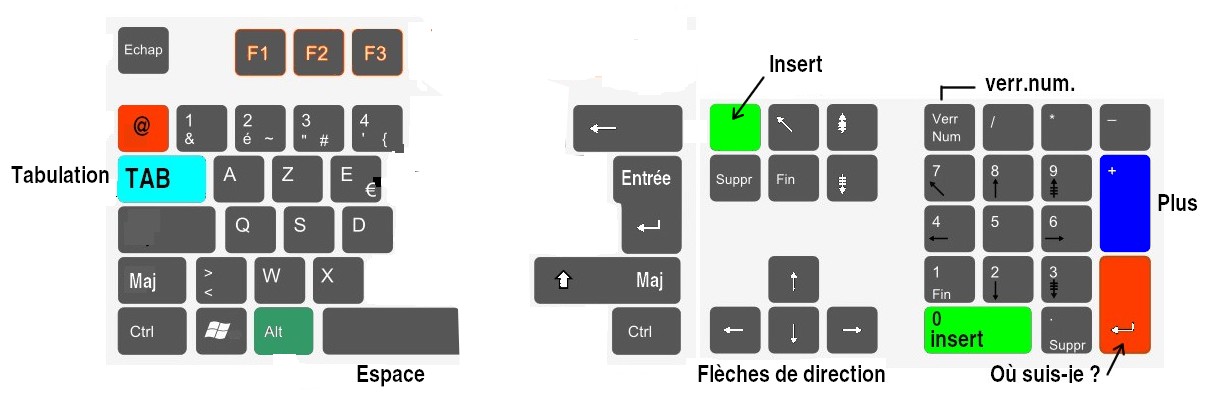
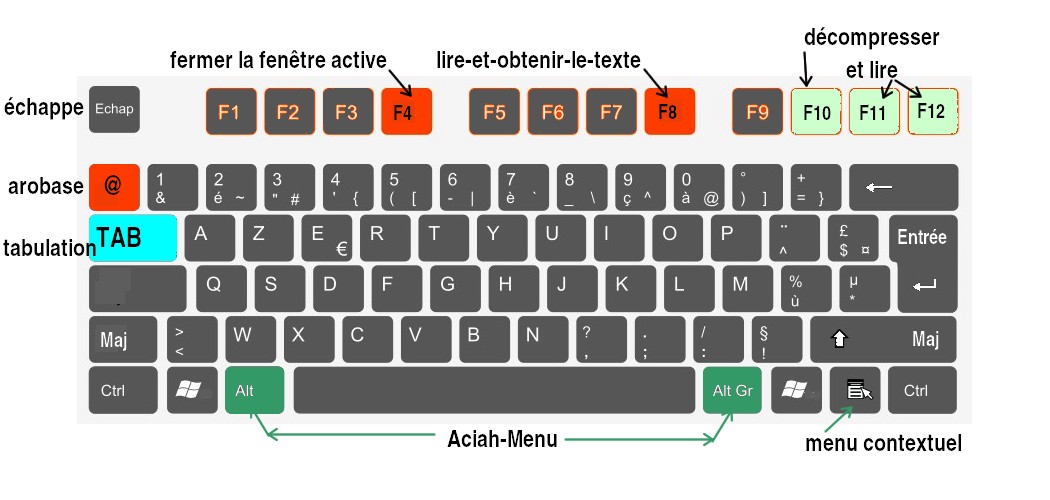
Quatre touches sont importantes :

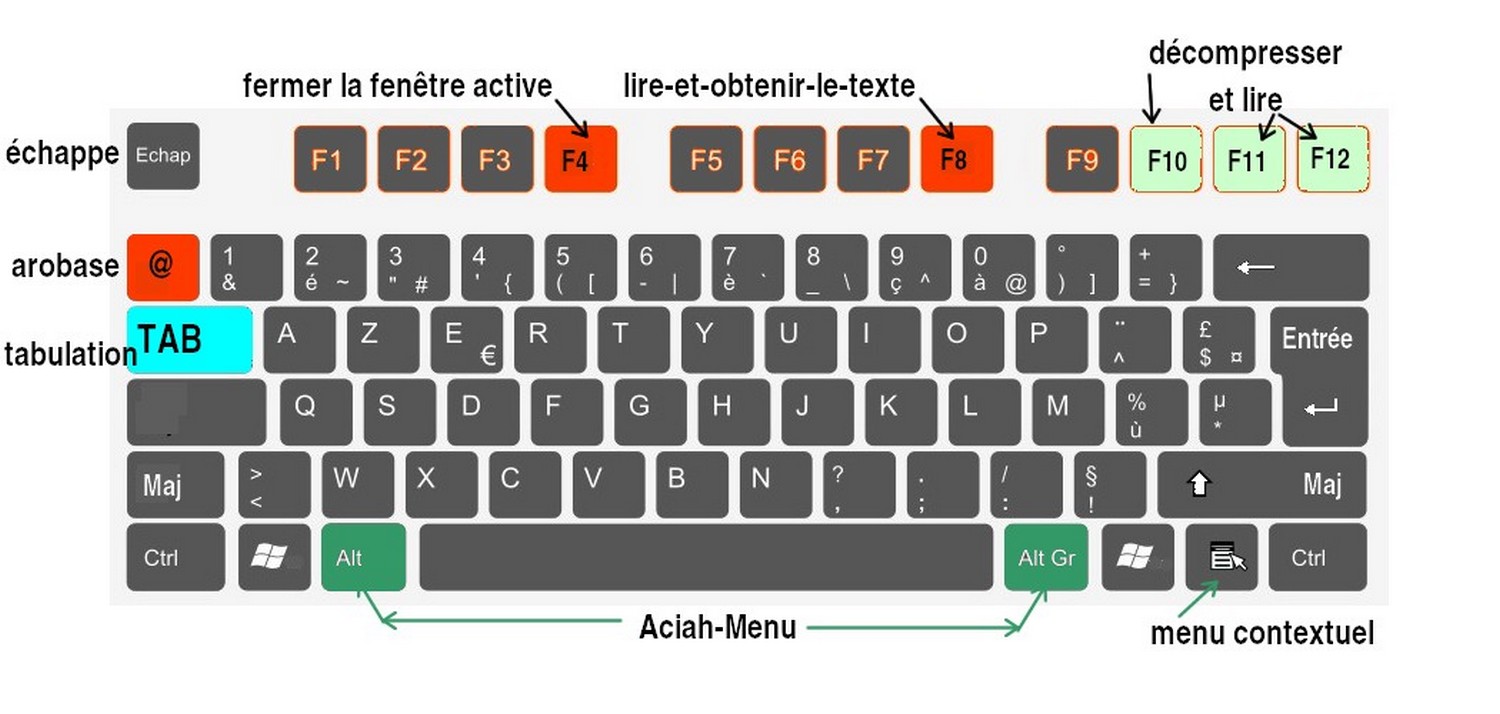
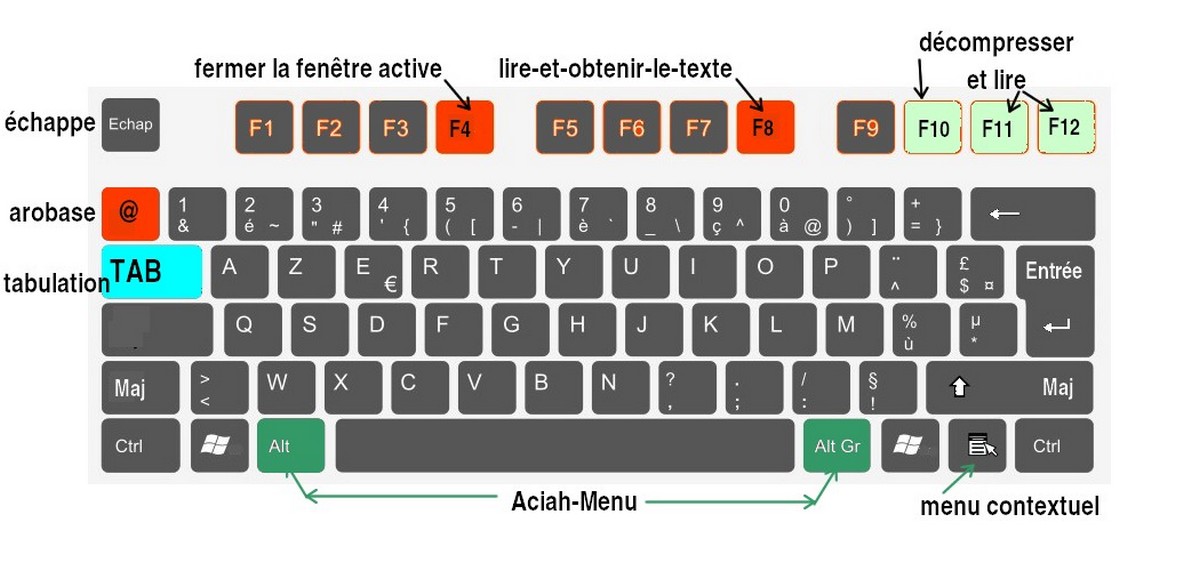
  • tabulation indispensable pour la navigation. La touche de tabulation donne le focus à l’élément ou au contrôle suivant.
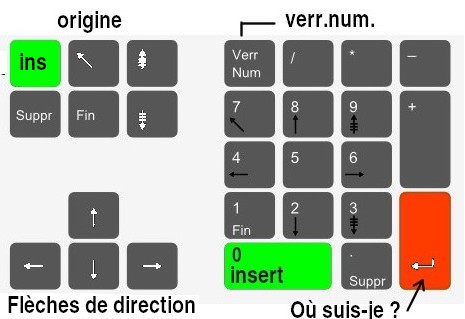
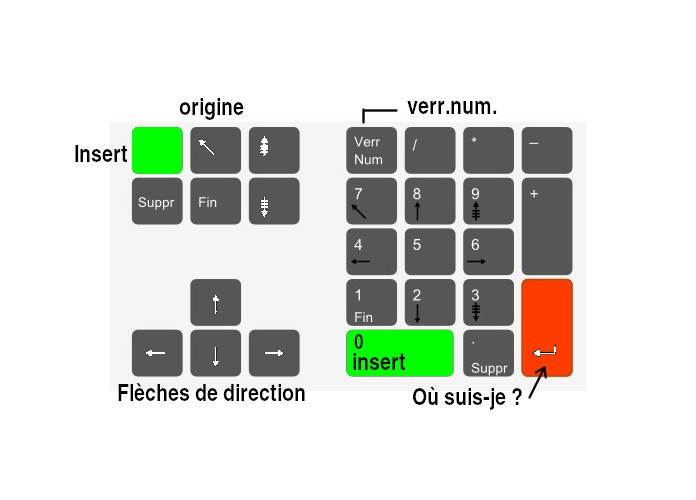
  • touche ’Entrée’ du pavé numérique . En frappant cette touche on entend la réponse à la question : "Où suis-je ?"
  • touche ’Plus’ du pavé numérique désactivé, qui permet de lancer la lecture continue d’un document.
  • touche ’Insert’ qui, combinée à une autre, offre d’autres possibilités.

et bien sûr toutes les autres touches : K, E, L, P, M utilisées notamment pour la navigation structurée.
Vidéo sur la navigation structurée


Lien vers la navigation structurée, nouvelle fenêtre

Les touches supplémentaires

Aciah-Linux a ajouté d’autres touches.

Si on peut, il est intéressant de programmer d’autres touches :

  • la touche ’Pause’ qui coupe ou relance le son,
  • une touche ’home’ qui replace le raccourci : Alt + Origine
  • une touche ’bascule’ qui permet de basculer entre mode focus et mode navigation lorsque le lecteur d’écran est actif.
  • une touche pour désactiver le lecteur d’écran, sans l’arrêter.
    Lire plus loin.
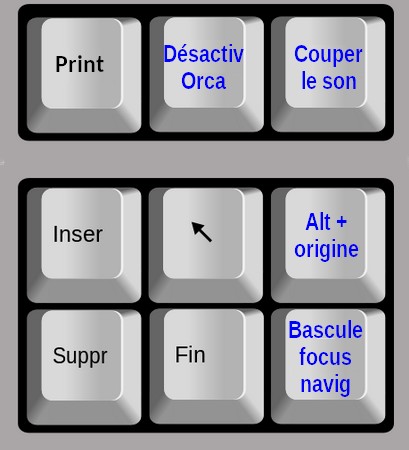
Pour ces touches, nous avons créé des scripts spécifiques.

Le script desactiv-orca.sh
Le script alt + origine
Le script de bascule entre mode focus et mode navigation
En savoir plus sur Orca


Notes et consignes

- Retour à la page-accueil du site

Attention, certains logiciels et certains raccourcis-clavier sont spécifiques : ils ne fonctionnent qu'avec Aciah-Linux. ils sont destinés à simplifier le fonctionnement global mais n'empêchent pas le fonctionnement classique.

Portfolio

Article publié le 2 avril 2024 Article vu 317 fois

Mieux voir

Pour agrandir les caractères, faites : CTRL + Plus
 

Le Lecteur d'écran

Lancer ou arrêter Orca en faisant : Coeur et ensuite la lettre O ou bien CTRL + MAJ + O . Ne pas faire cela à répétition.
 
Orca muet, tout en restant actif :

faire : Insert + S.

Rétablir avec Insert + S .

 
Lecture d’un texte quand Orca est actif :

- déverrouiller le pavé numérique et frapper la touche PLUS.

- en frappant la flèche-droite on peut lire lettre à lettre.

- avec CTRL + flèche-droite on peut lire mot à mot.

- en frappant la touche CTRL, on arrête/redémarre la lecture.

 
Diminuer la vitesse : CTRL + Insert + 3 du pavé numérique désactivé.
 
Réglage de la voix : avec Insert + Espace (et puis l’onglet : voix), on peut ainsi modifier la vitesse (débit).
 
Orca bloqué ? Faites : CTRL + MAJ + W ou bien : Coeur et ensuite R.
 

Navigation structurée

Naviguer sur internet, quand le lecteur d’écran est lancé :
 
Frapper la touche H pour aller de titre en titre, (on remonte avec MAJ + H) .

ou la touche 1 du pavé principal pour les titres de niveau 1

ou la touche 2 du pavé principal pour les titres de niveau 2 . etc .


Frapper la touche K pour aller de lien en lien (on remonte avec MAJ + K),

Frapper la touche E pour trouver les zones de saisie,

Pour avoir le focus faire : Insert + A .


Frapper la touche M pour aller de marque en marque (de repère),

Frapper la touche P pour aller de paragraphe en paragraphe,

Frapper la touche B pour aller de bouton en bouton.

 
Pour lire. Quand on a trouvé un titre intéressant, on lit ce qu’il y a en dessous en frappant la touche PLUS du pavé numérique désactivé.

Quand on a trouvé un lien intéressant, on l’ouvre avec Entrée ou quelquefois avec la touche ‘Barre oblique’ du pavé numérique désactivé.

Ateliers et formations

 
(|non)]