

- installer autokey
- créer une phrase
- créer le raccourci-clavier
- utiliser le raccourci-clavier
- Aide-mémoire
- Copcoll
Autokey
Autokey : un outil bien utile pour ceux qui ont des phrases ou des mots à utiliser souvent. Cette "clé-perso" sert à copier-coller des éléments pré-enregistrés.
Installer Autokey
1 - lancer un Terminal en faisant : Win + T
2 - écrire :
sudo apt install autokey-gtk ,
on vous demandera le mot de passe de l’ordinateur
Le site est en anglais mais nous vous donnons ci-dessous des explications en français.

Créer la première phrase
Notre association souhaite mettre toujours le même pied-de-page dans ses courriers. Plutôt que de tout recopier, faisons une phrase.
Lancez la fenêtre principale d’AutoKey
cliquez sur Mes phrases dans la barre latérale gauche,
puis cliquez sur Nouveau
puis cliquez sur Phrase
et indiquez un nom. Par exemple : Pied-de-page
et validez.

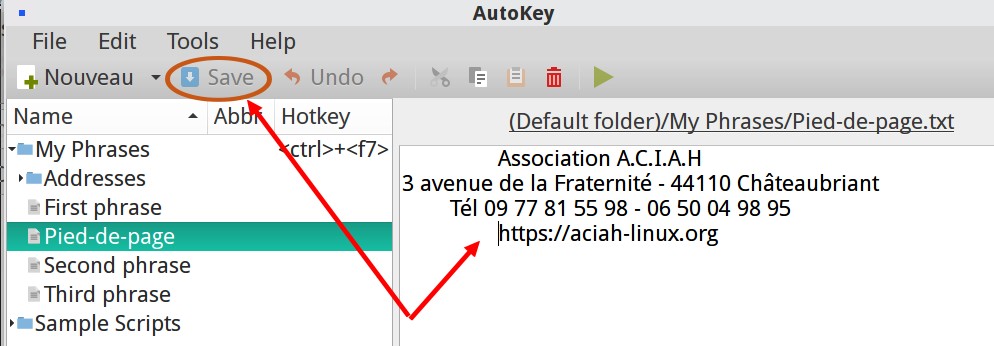
Dans le volet latéral droit, saisissez la phrase que vous souhaitez développer. Pour nous ce sera :
Association A.C.I.A.H
3 avenue de la Fraternité - 44110 Châteaubriant
Tél 09 77 81 55 98 - 06 50 04 98 95
https://aciah-linux.org
puis cliquez sur : Save.
Alors la phrase est prête. Ici nous avons même centré le texte.
Créer le raccourci - hotkey
Il reste à fabriquer un raccourci-clavier ou Hotkey comme ils disent. Pour cela, cliquez sur ’Set’ au bout de la ligne Hotkey. Cela ouvre une nouvelle fenêtre.
Cliquez sur "Press to set"
puis faites votre raccourci, par exemple : alt + b
puis cliquez sur : ’save’.
alors le raccourci est enregistré.
Veillez à ce que le mot "Keyboard" apparaisse.
Veillez à utiliser un raccourci qui n’est pas déjà utilisé par votre système !

Il reste une chose à régler :
- cliquer sur : Edit, puis sur Préférences
- cochez la ligne : ’automatically start Autokey at login’,
- et valider pour que Autokey soit actif dès le lancement de l’ordinateur.

Utiliser le raccourci
Ouvrez une page de traitement de texte, ou la messagerie et faites : alt + b. Alors votre phrase arrive !
Nous avons pu ainsi créer un raccourci perso pour :
- le RIB de l’association
- une formule fréquemment utilisée, par exemple :
- et même simplement pour faire un arobase.
Soucis
A part ça, ce logiciel Autokey peut poser des soucis, par exemple en perturbant l’usage de la touche CTRL, ou bien en empêchant l’ utilisation d’autres raccoucis. Si c’est le cas, il faut supprimer Autokey et redémarrer l’ordinateur.
Un aide-mémoire
Une autre idée, fabriquer un aide-mémoire.
En voici un à télécharger. Et à modifier bien entendu !

On peut l’enregistrer dans le dossier de son choix, là où on pourra facilement l’atteindre. Pour l’utiliser :
1 - descendre sur le fichier aide-mémoire
2 - ouvrir avec : Entrée
3 - parcourir les premières lignes et aller par exemple à la ligne : téléphone.
4 - faire un menu-contextuel et frapper la lettre h, alors on arrive à la liste des numéros de téléphone enregistrés.
Cet aide-mémoire peut être personnalisé. Quand vous avez fait une modification, allez sur la ligne : aide-mémoire, faites un menu-contextuel et frappez la touche u pour actualiser le document.
Remarque 1, si le lecteur d’écran est actif, on peut aussi ouvrir le lien en faisant : CTRL + bare-oblique-du-pavé-numérique-désactivé.
Remarque 2 : pour pouvoir utiliser facilement l’aide-mémoire, sans risque de le supprimer par mégarde, on peut le placer dans un dossier protégé, par exemple dans le dossier ! /home/aciah/.local/outils si aciah est le nom de votre dossier personel et si vous avez créé le dossier ’outils’ dans /home/aciah/.local .
Copcoll
Copcoll est un autre système, Il a été réalisé en 2016 par Thuban ... mais il reste à actualiser.
Si copcoll est installé
- Pour le trouver, aller au menu Whisker en faisant : MAJ + WIN + F1.
- Taper seulement le mot : copcoll et valider avec Entrée. Ainsi le copcoll est lancé et on est prêt à compléter les phrases, à créer une nouvelle catégorie, etc

Comment utiliser copcoll ?
Il faut créer des catégories et, dans chaque catégorie il faut ajouter des mots.
1) pour créer une catégorie, cliquer à gauche sur le cadre gris situé sous le mot : phrase et indiquer le nom de la catégorie. Par exemple : téléphone, adresses, balises, etc.

2) dans la catégorie téléphone, cliquer sur le mot : ajouter et compléter, par exemple : André 02 40 xx xx xx , et valider en cliquant sur le cadre : Ajouter. Faire de même avec Bérénice 05 25 xx xx xx.
Dans la catégorie : adresse, on peut même écrire du texte sur plusieurs lignes du genre :
Nom Prénom :
Adresse :
44110 Trifouillis
Tél : 02 40 xx xx xx
Courriel : moi@FAI.fr

3) Quand tout cela est fait, si on veut utiliser le téléphone de Bérénice, cliquer sur la petite image à côté du mot Bérénice, aller dans le document sur lequel on travaille, et y faire ’Edition/coller’ ou bien ’’CTRL+V" et cela recopie par exemple : 05 25 xx xx xx. Et ce qu’on vous explique est plus long à écrire qu’à faire !

On peut toujours supprimer des lignes (en cliquant sur la petite poubelle rouge) - ou bien aller chercher .copcoll (avec un point devant) qui se situe dans Système de fichiers/home/user. On affiche les fichiers cachés, on ouvre .copcoll avec mousepad et on peut modifier les lignes, les déplacer etc. Commode si on veut corriger une fôte d’orthographhe ou placer les lignes dans l’ordre alphabétique.

Installer copcoll
Le script est ici. Malheureusement il est prévu pour python-gtk2 donc il peut ne pas fonctionner . Appel à bonne volonté pour le modifier !
S’il fonctionne, voici comment l’installer :
- télécharger le script, par exemple dans le dossier Téléchargements
- ouvrir un terminal avec : Win + T
- se placer dans le dossier téléchargements en faisant :
cd Téléchargements - puis coller le script dans le dossier /usr/local/bin en faisant :
sudo cp copcoll /usr/local/bin - donner tous les droits en utilisant chown et chmod.
- créer ensuite un lanceur avec la commande :
sh /usr/local/bin/copcoll - rendre ce lanceur exécutable.













